怕 Wireshark 太复杂?小白必看:从 0 到 1 教你抓包、分析数据,看完就能用
当前位置:点晴教程→知识管理交流
→『 技术文档交流 』
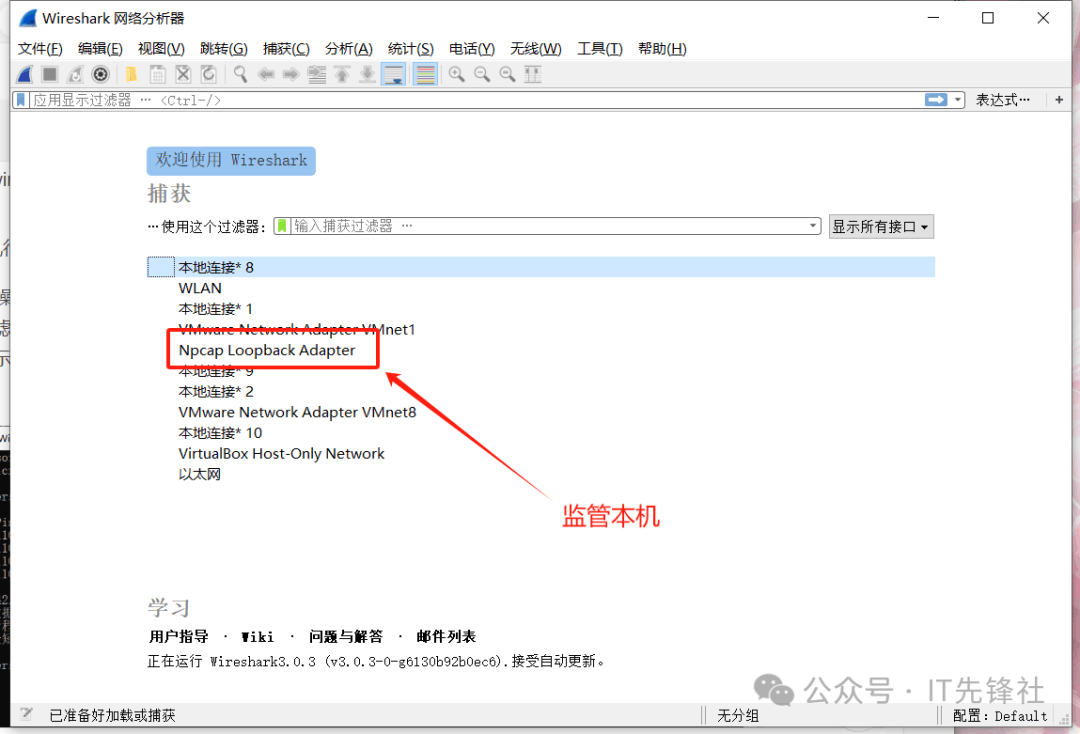
Wireshark 开始抓包示例Wireshark 是一款免费开源的网络数据包分析工具,能捕获电脑或网络中的数据传输包,还能解析包内内容,比如源地址、目标地址、传输协议和具体数据。 通过抓包能查看包的来源、目的地、传输协议,甚至具体内容,既能帮排查网络卡顿、丢包问题,也能让新手直观学网络原理,是网络领域常用的基础手段。 先介绍一个使用wireshark工具抓取ping命令操作的示例,让读者可以先上手操作感受一下抓包的具体过程。 1、打开wireshark 2.6.5,主界面如下:
2、选择菜单栏上Capture -> Option,勾选WLAN网卡(这里需要根据各自电脑网卡使用情况选择,简单的办法可以看使用的IP对应的网卡)。点击Start。启动抓包。
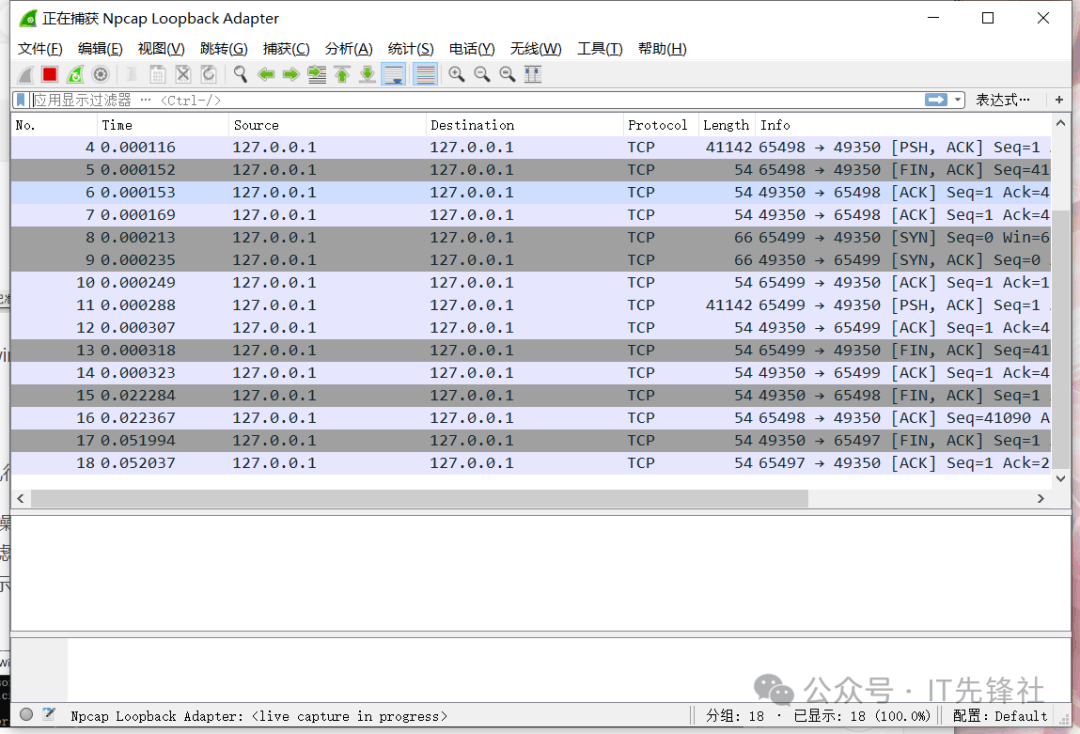
3、wireshark启动后,wireshark处于抓包状态中。
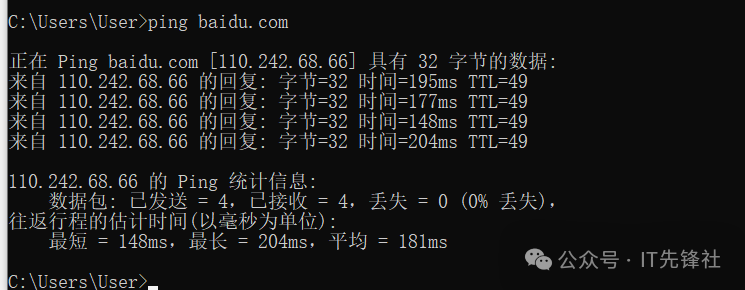
4、执行需要抓包的操作,如在cmd窗口下执行ping www.baidu.com。
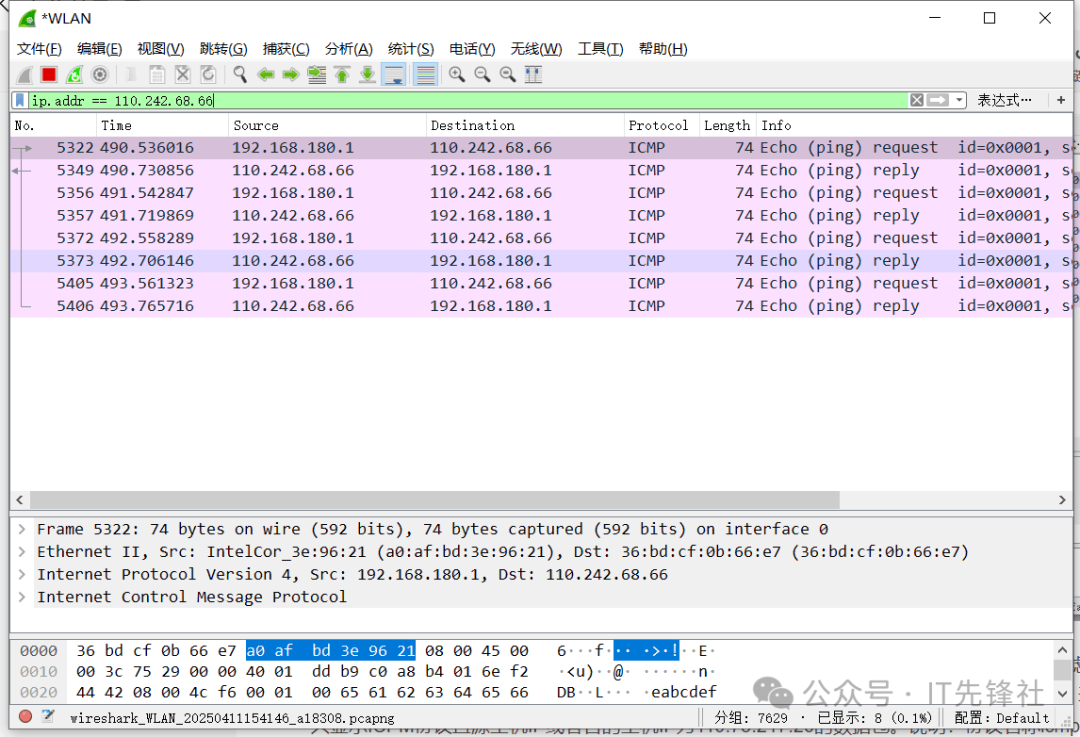
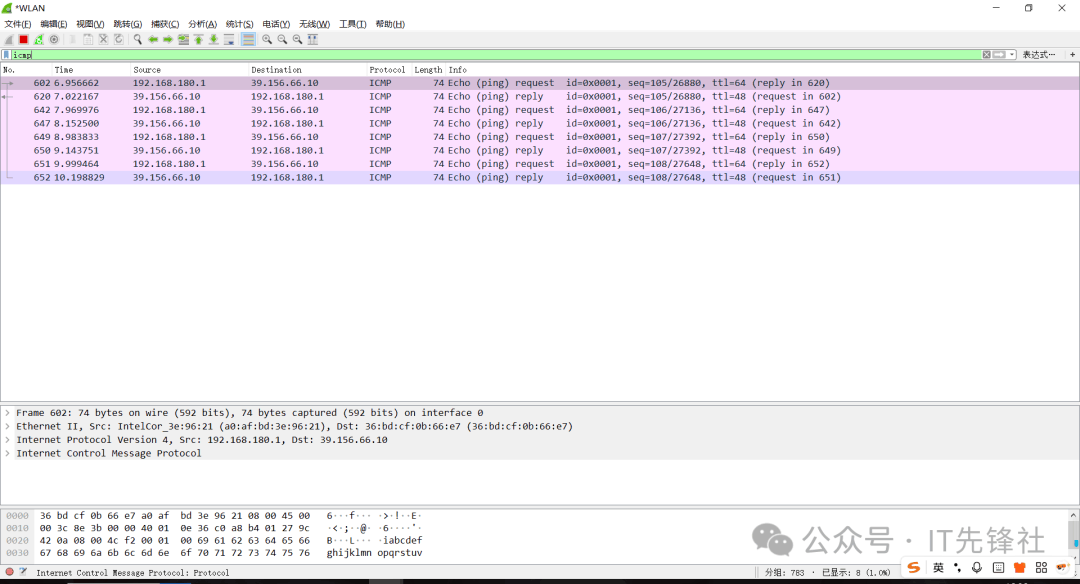
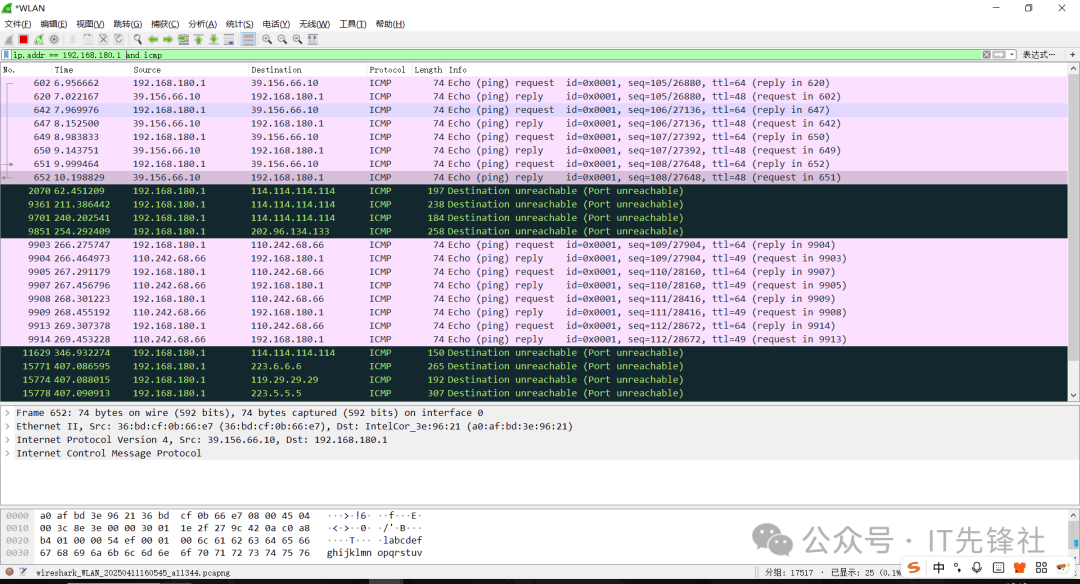
过滤出百度的IP地址查看 5、操作完成后相关数据包就抓取到了。为避免其他无用的数据包影响分析,可以通过在过滤栏设置过滤条件进行数据包列表过滤,获取结果如下。说明:ip.addr == 110.242.68.66and icmp 表示只显示ICPM协议且源主机IP或者目的主机IP为110.242.68.66的数据包。说明:协议名称icmp要小写。
wireshark抓包完成,就这么简单。关于wireshark显示过滤条件、抓包过滤条件、以及如何查看数据包中的详细内容在后面介绍。
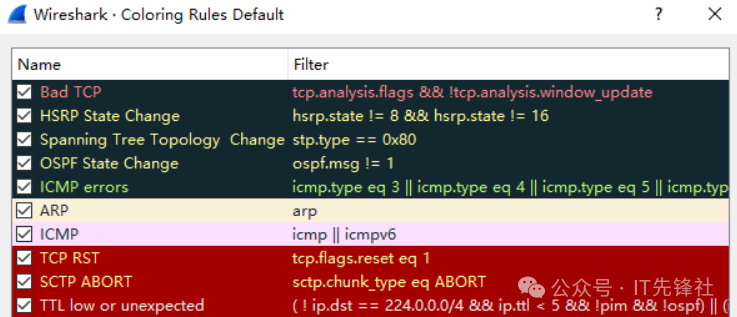
说明:数据包列表区中不同的协议使用了不同的颜色区分。协议颜色标识定位在菜单栏View --> Coloring Rules。如下所示
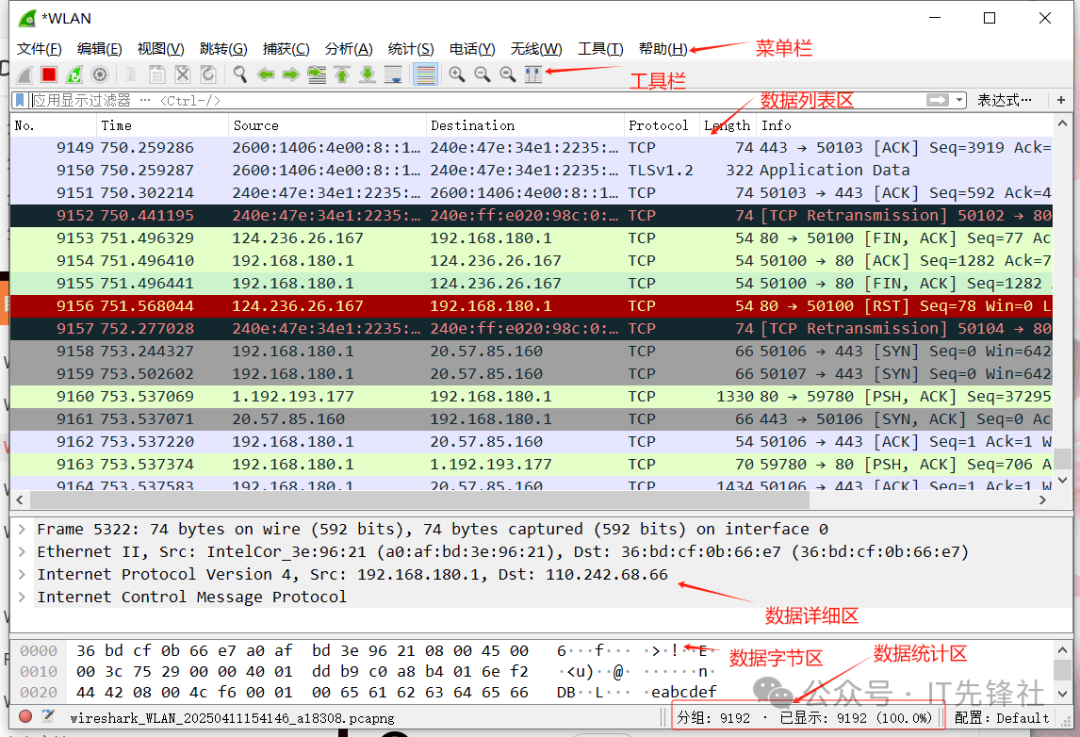
WireShark 主要分为这几个界面
2. Packet List Pane(数据包列表), 显示捕获到的数据包,每个数据包包含编号,时间戳,源地址,目标地址,协议,长度,以及数据包信息。 不同协议的数据包使用了不同的颜色区分显示。
3. Packet Details Pane(数据包详细信息), 在数据包列表中选择指定数据包,在数据包详细信息中会显示数据包的所有详细信息内容。数据包详细信息面板是最重要的,用来查看协议中的每一个字段。各行信息分别为
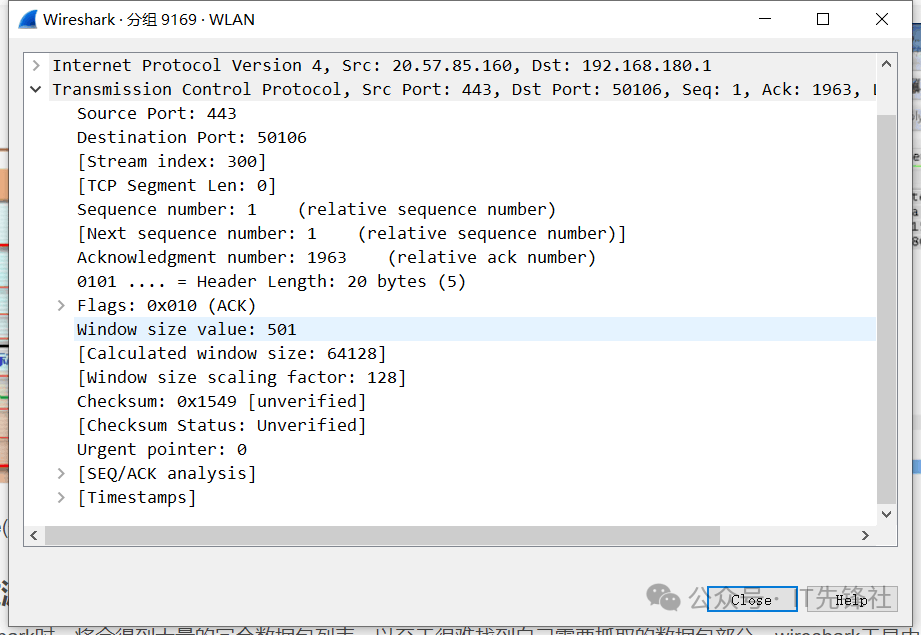
TCP包的具体内容 从下图可以看到wireshark捕获到的TCP包中的每个字段。
看不懂没事可以粘贴给AI AI会解释清楚 wireshark过滤器表达式的规则
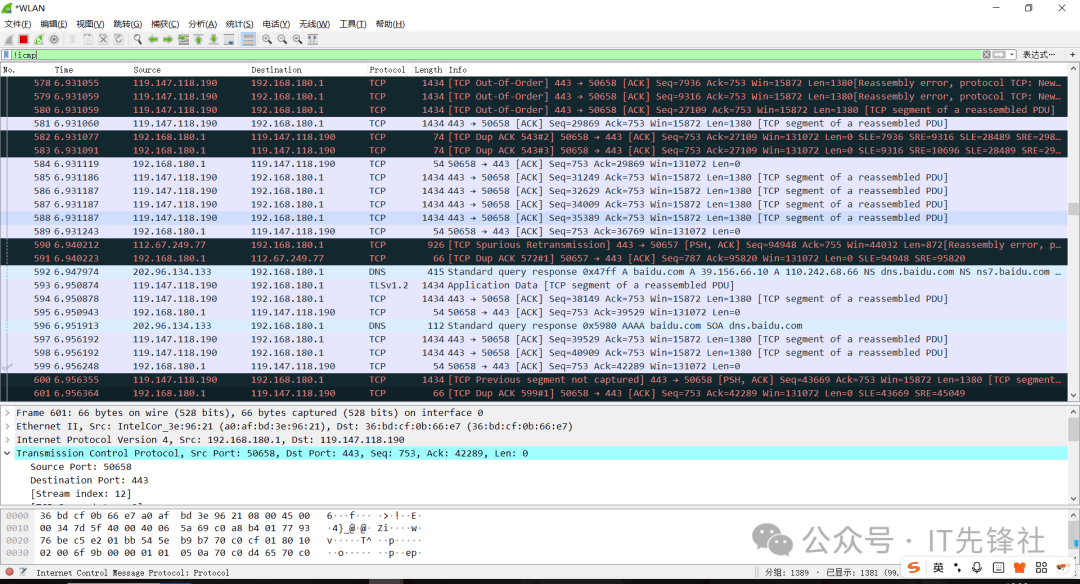
加上!符号是取反
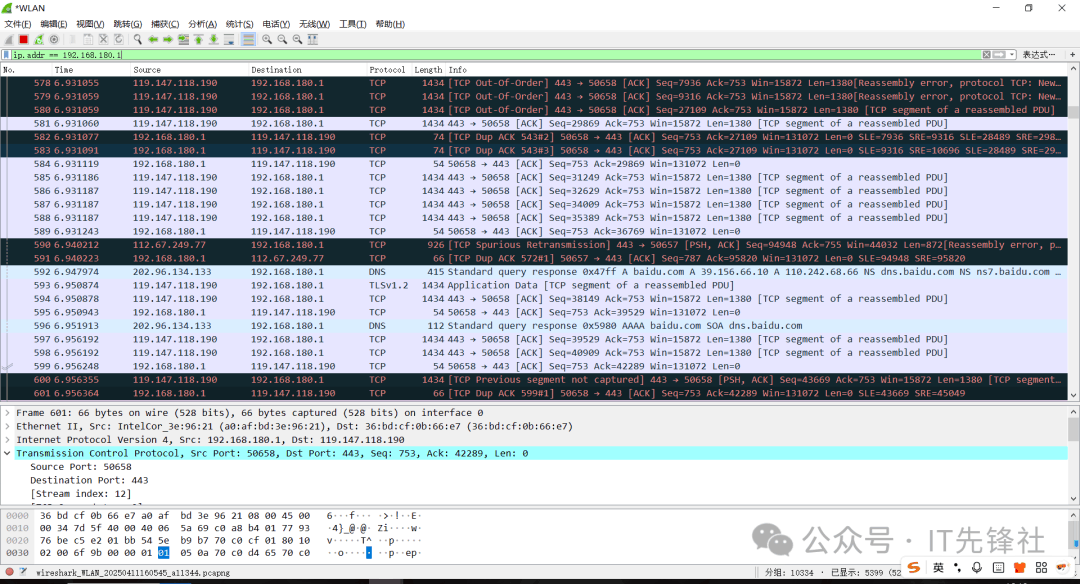
图上意思是除icmp以外其他都展示 (3) ip过滤
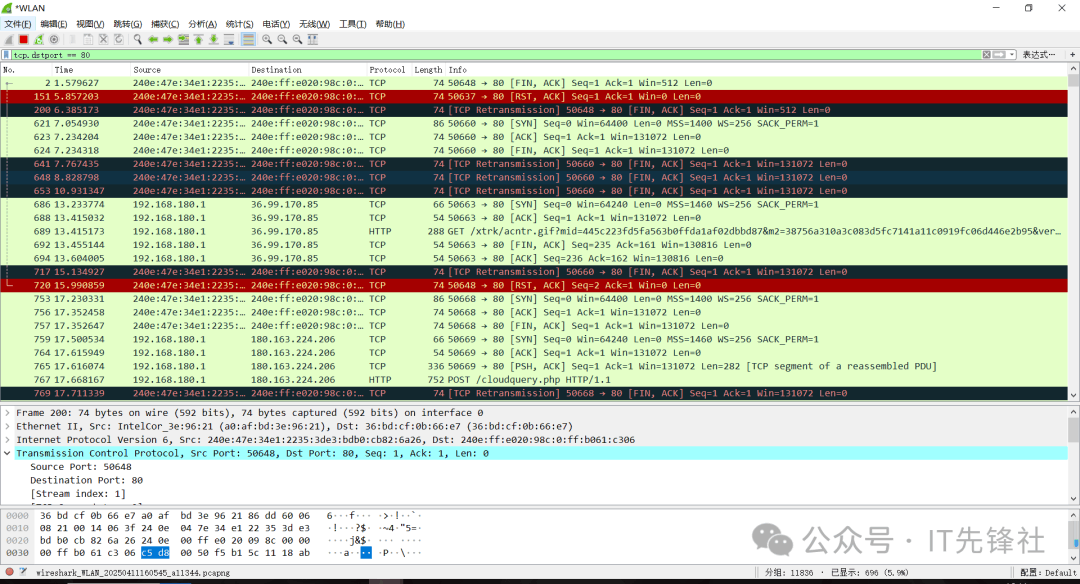
4)端口过滤
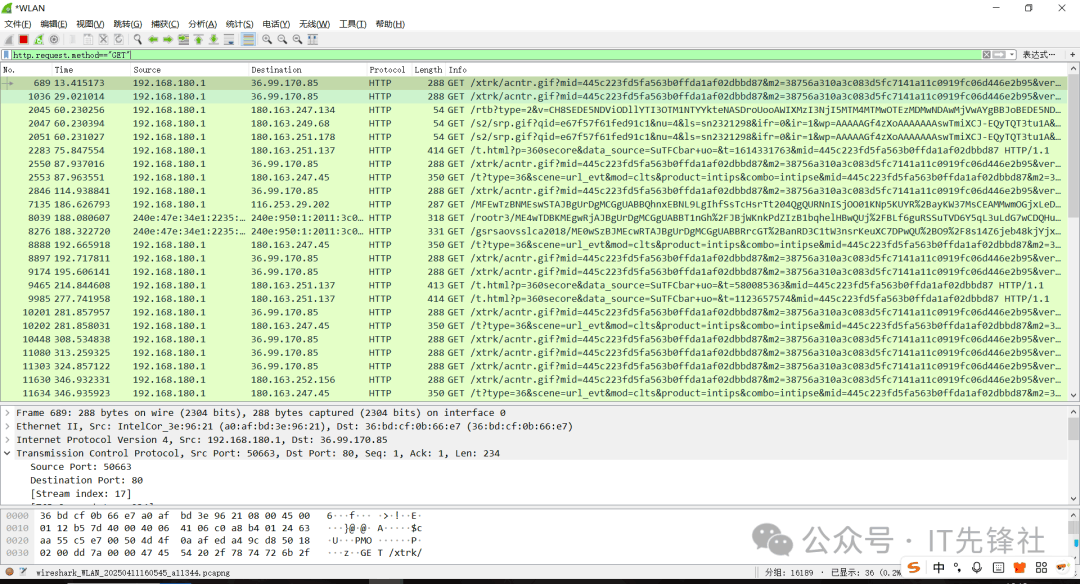
5) Http模式过滤
(6)逻辑运算符为 and/or/not 过滤多个条件组合时,使用and/or。比如获取IP地址为192.168.180.1的ICMP数据包表达式为ip.addr == 192.168.180.1 and icmp 逻辑运算符&&与、|| 或、!非
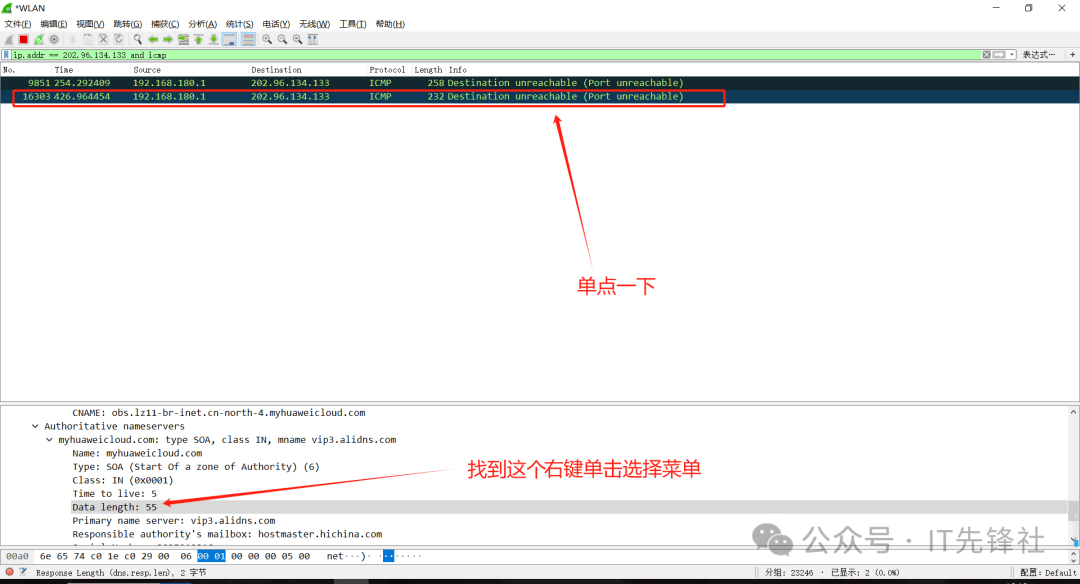
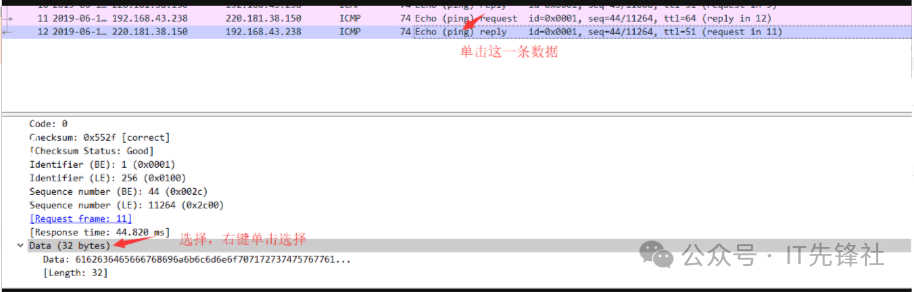
(7)按照数据包内容过滤。假设我要以IMCP层中的内容进行过滤,可以单击选中界面中的码流,在下方进行选中数据。如下
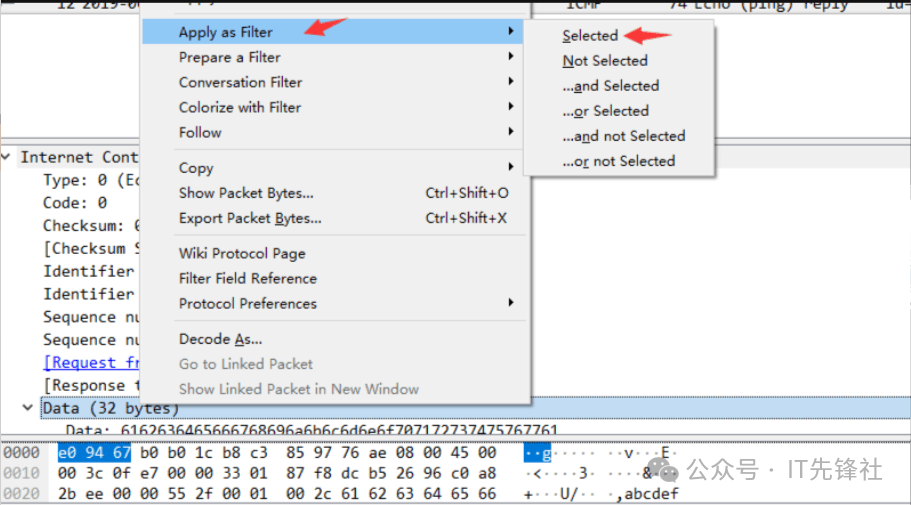
右键单击选中后出现如下界面
选中Select后在过滤器中显示如下
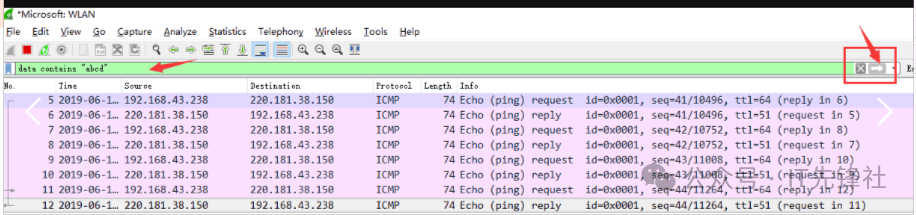
后面条件表达式就需要自己填写。如下我想过滤出data数据包中包含"abcd"内容的数据流。包含的关键词是contains 后面跟上内容。
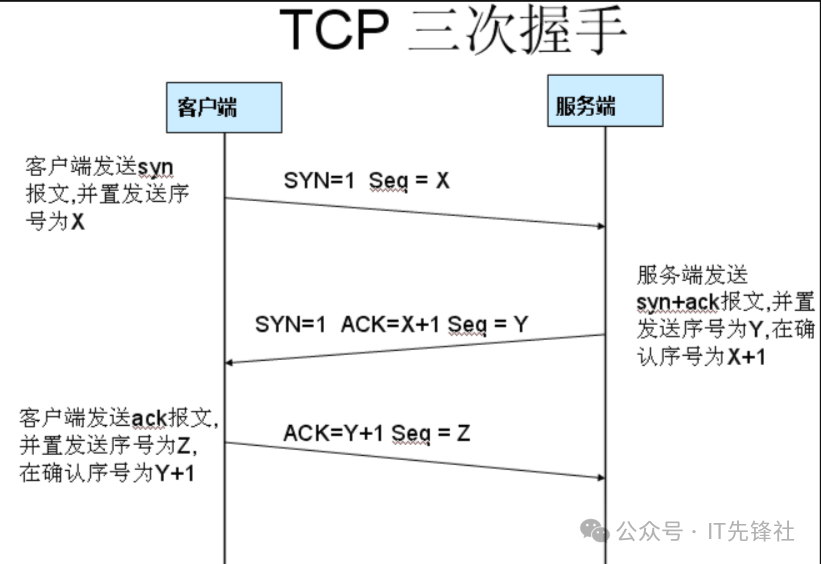
Wireshark抓包分析TCP三次握手(1)TCP三次握手连接建立过程 Step1:客户端发送一个SYN=1,ACK=0标志的数据包给服务端,请求进行连接,这是第一次握手; Step2:服务端收到请求并且允许连接的话,就会发送一个SYN=1,ACK=1标志的数据包给发送端,告诉它,可以通讯了,并且让客户端发送一个确认数据包,这是第二次握手; Step3:服务端发送一个SYN=0,ACK=1的数据包给客户端端,告诉它连接已被确认,这就是第三次握手。TCP连接建立,开始通讯。
阅读原文:原文链接 该文章在 2026/1/4 16:29:47 编辑过 |
关键字查询
相关文章
正在查询... 


|


 400 186 1886