[点晴模切ERP]金蝶云·星辰单据新增字段常见问题
当前位置:点晴教程→点晴ERP企业管理信息系统
→『 经验分享&操作答疑 』
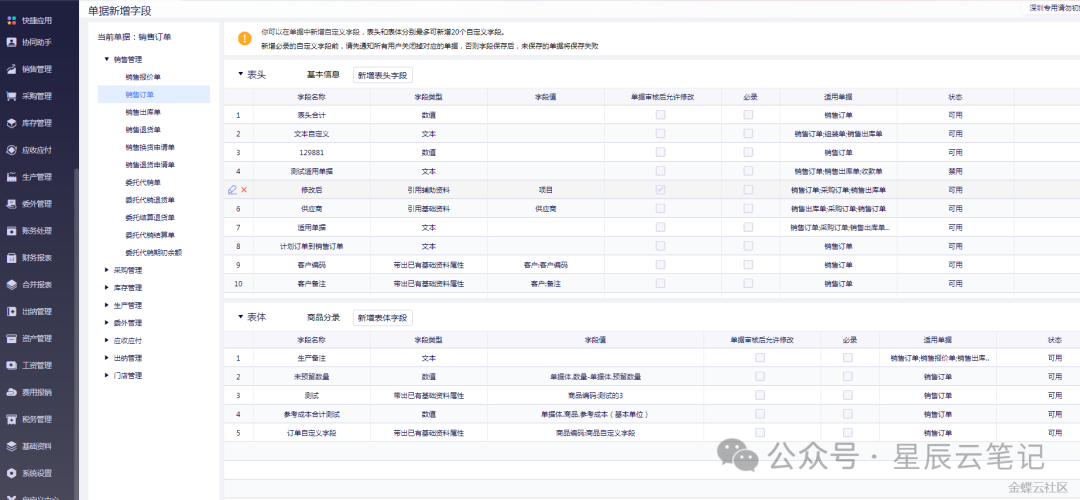
本期看点 1、单据支持哪些类型的自定义字段? 2、怎么设置单据自定义表头或表体资料? 3、单据表体新增自定义字段怎么设置公式? 4、单据新增自定义字段如何设置录入数字并且显示合计? 5、商品中的自定义字段可以在单据中展示并打印吗? 6、销售订单中新增的自定义字段在下推生成销售出库单时,是否可以携带? 7、为什么自定义字段选择“引用辅助资料”后,“值来源”里没有可选项?它的作用是什么? 8、为什么单据新增自定义【数值】字段设置了“单据审核后允许修改”,但是点进去无法修改? 1、单据支持哪些类型的自定义字段? 【解决方案】 单据支持的自定义字段类型包含:文本、数值、日期、引用辅助资料、引用基础资料、带出已有基础资料属性。其中, 引用辅助资料的值来源于《辅助资料》中由用户手工建立的辅助资料类别; 引用基础资料的值来源于系统中建立的基础资料,包含商品、仓库、部门、职员、供应商、客户等; 带出已有基础资料属性,来源于当前单据中已有的基础资料所关联的信息,并区分表头和表体的基础资料,比如销售订单表头中有客户,那么就可以在新增表头自定义字段的时候,选择带出客户资料中的信息如客户的业务员; 销售订单表体中有商品,那么就可以在新增表体自定义字段的时候,选择带出商品资料中的信息如品牌等,但是销售订单中不涉及到供应商,所以不能选择带出供应商的相关信息,销售订单表头中没有商品,也就不能在新增表头自定义字段时,带出商品的相关信息。
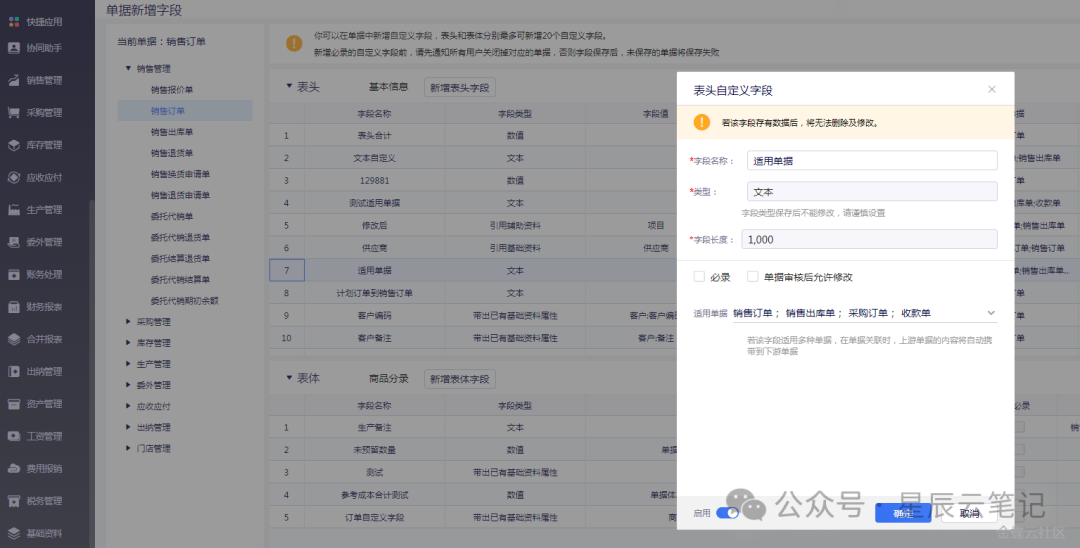
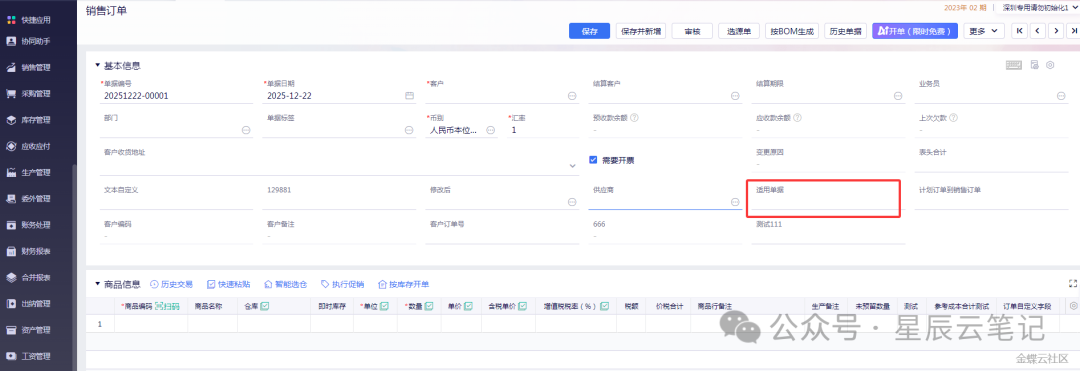
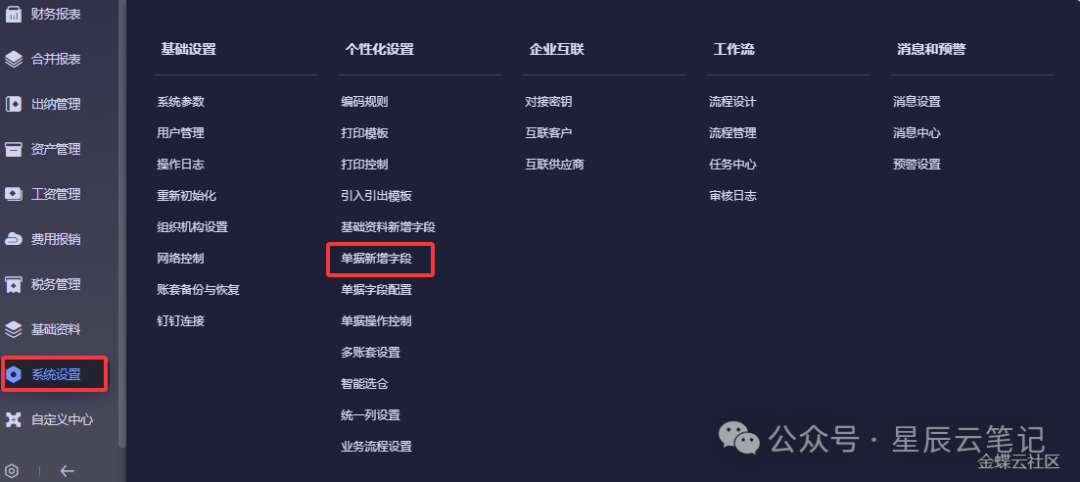
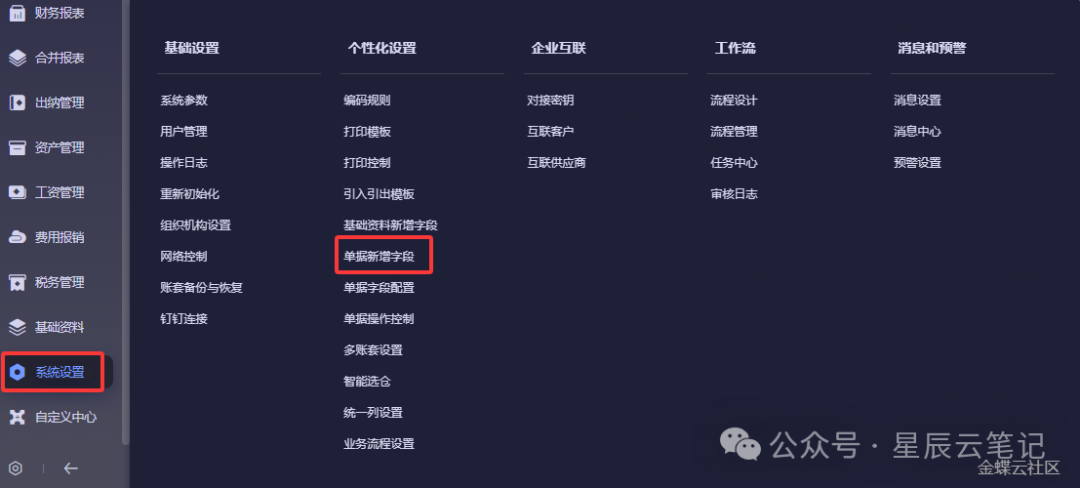
2、怎么设置单据自定义表头或表体资料? 【操作流程】 在单据自定义中设置自定义的字段,依次点击【系统设置】-【单据新增字段】,左边选择具体需要自定义的单据,比如销售订单,在点击中间“新增表头字段”、”新增表体字段“,新增后即可在单据中录入。
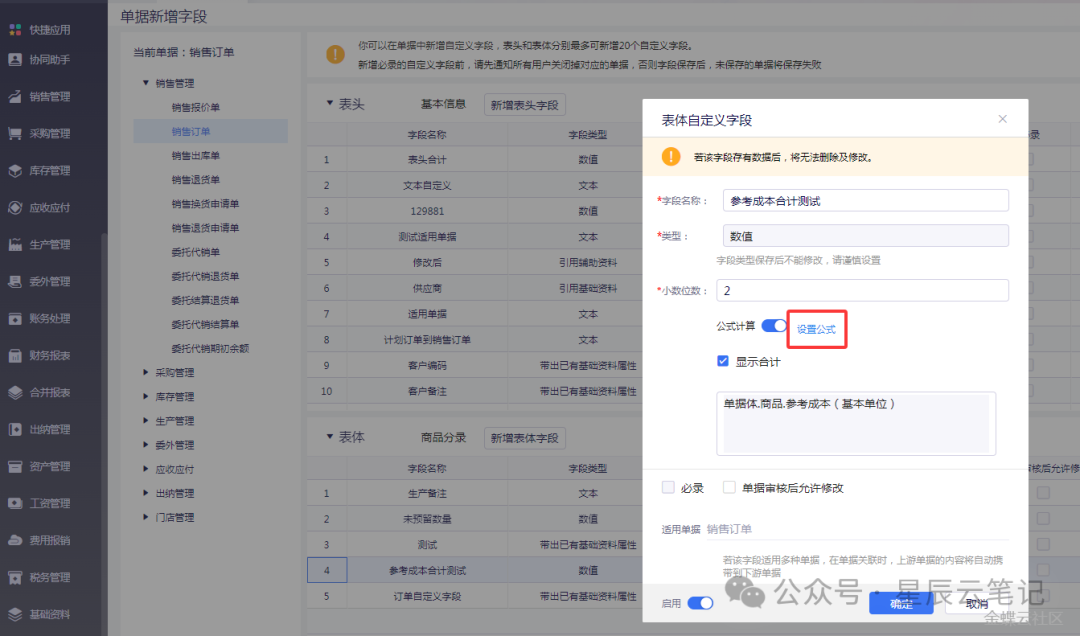
【解释说明】 (1)单据中自定义字段不支持参与单据里已存在的核算逻辑关系,比如在销售订单中新增一个“批发价”的字段,类型为“数值”,在编辑销售订单时这个“批发价”与销售订单中的数量、价税合计等字段没有计算关系,不会参与其他字段的核算。 (2)单据自定义字段最多支持新增20个。 3、单据表体新增自定义字段怎么设置公式? 【解决方案】 首先字段类型必须是数值型,然后点击设置公式,公式里面只能取到数值型的字段(自定义字段如果是数值型的也可以取到)
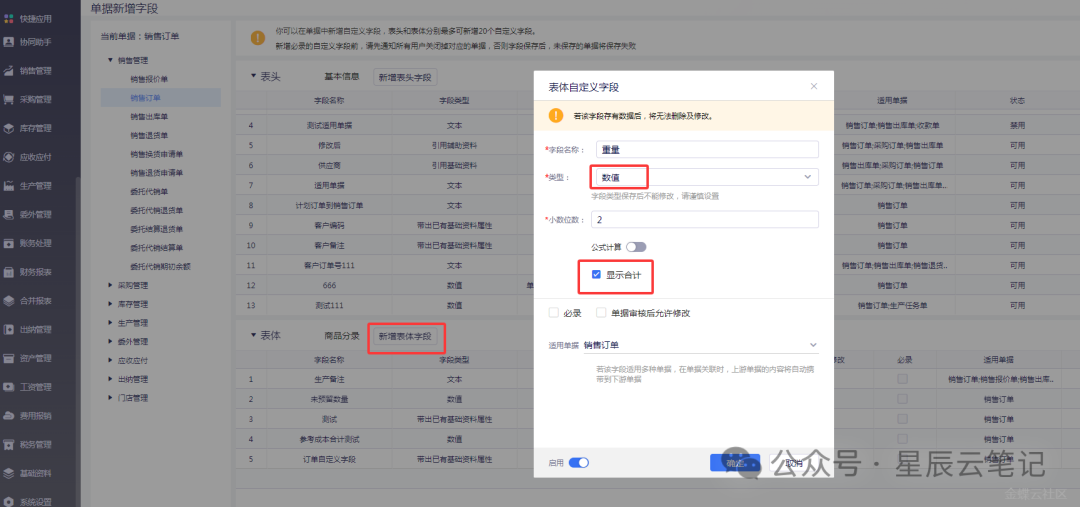
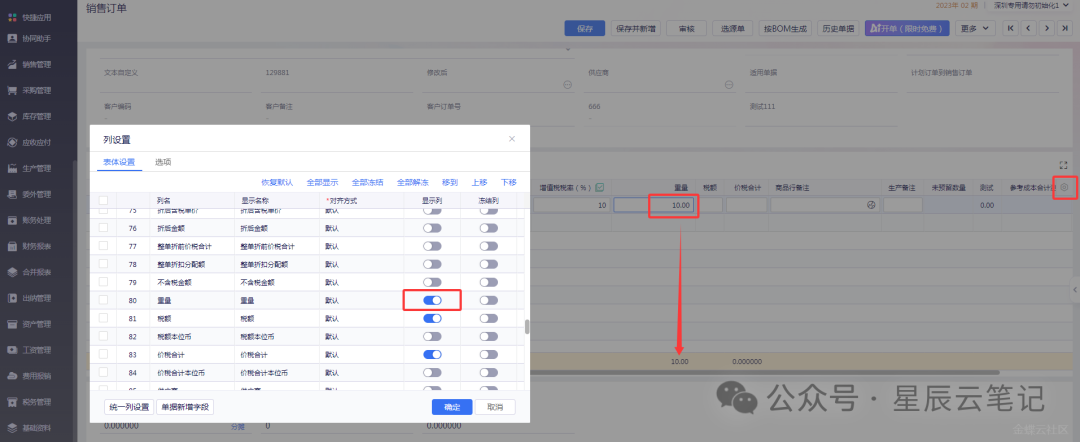
4、单据新增自定义字段如何设置录入数字并且显示合计? 【解决方案】 【系统设置】—【单据新增字段】—选中需要增加字段的单据类型—【新增表体字段】—【类型】选择“数值”,勾选“显示合计”。 确定之后需要单据界面列设置显示该字段,录入数据即可显示合计数。
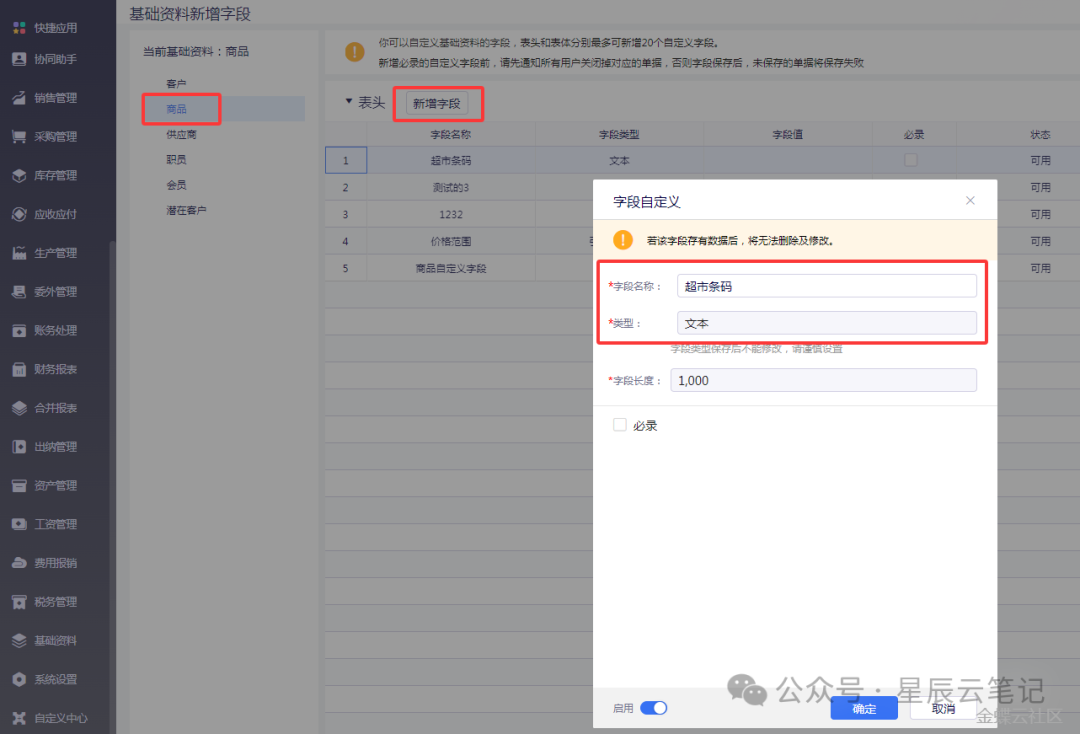
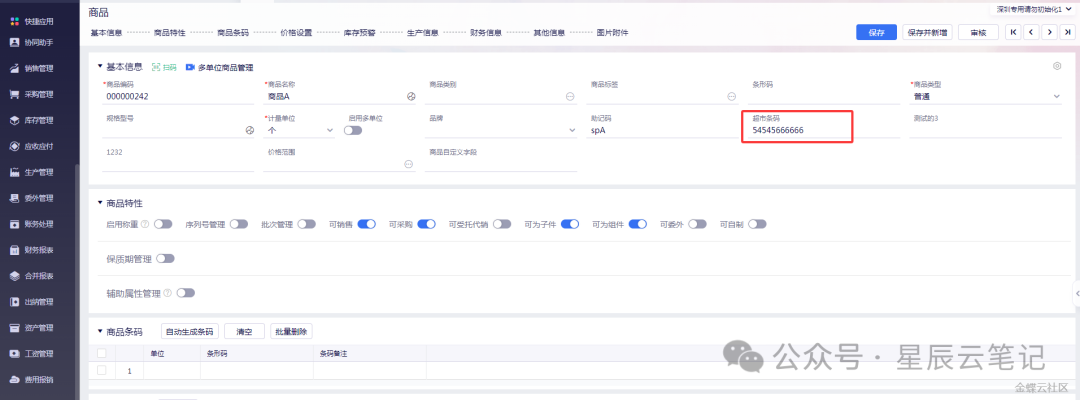
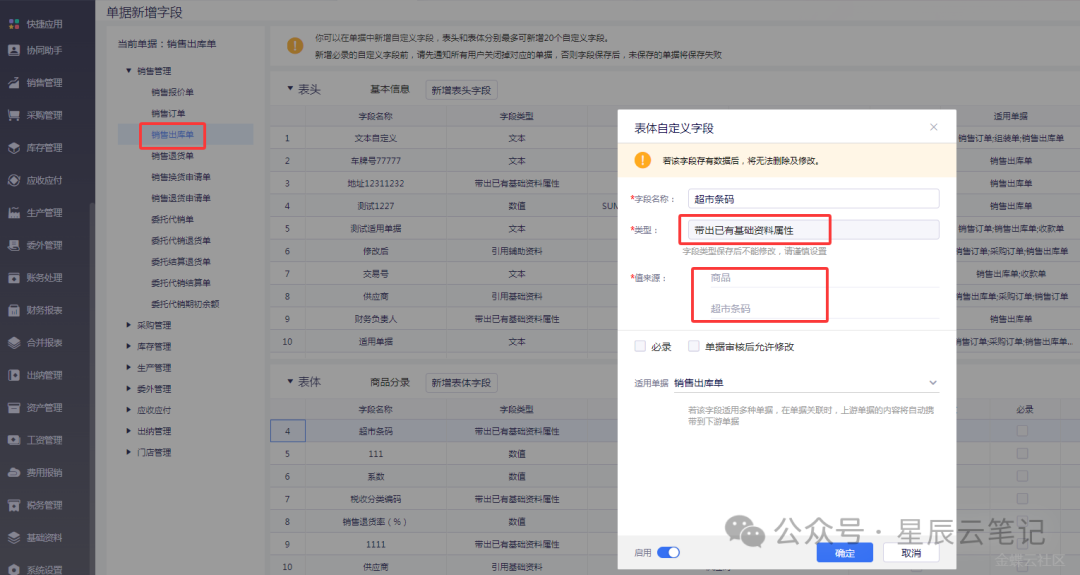
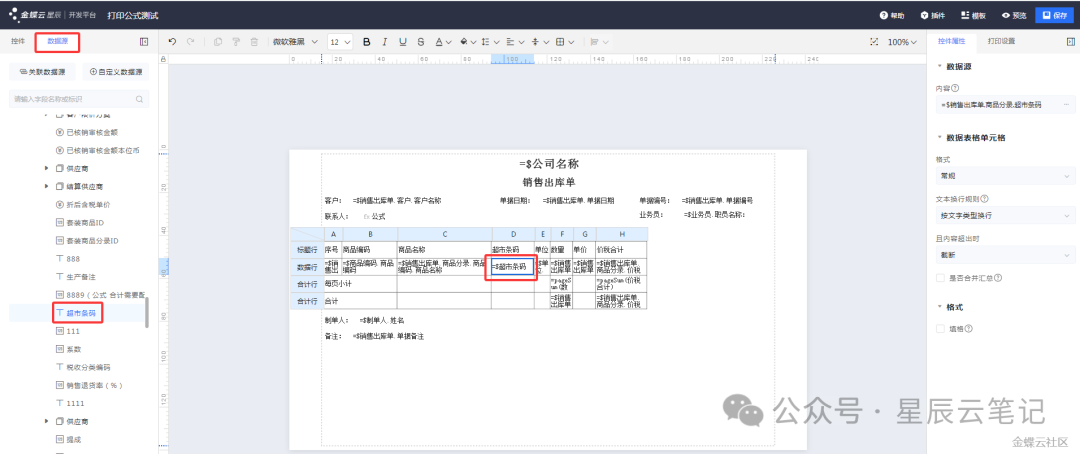
5、商品中的自定义字段可以在单据中展示并打印吗? 【解决方案】 可以。先建立商品的自定义字段,再建立单据的自定义字段,选择“带出已有基础资料属性”,可选择商品的自定义字段。 比如,商品A在企业内部管理中的条码是9136**55,在超市中使用条码966**746来管理,企业在给超市送货时,送货单上需要打印超市条码,方便超市收货。那么,我们就可以通过下面的方式来实现: (1) 在基础资料自定义中,建立商品的自定义字段
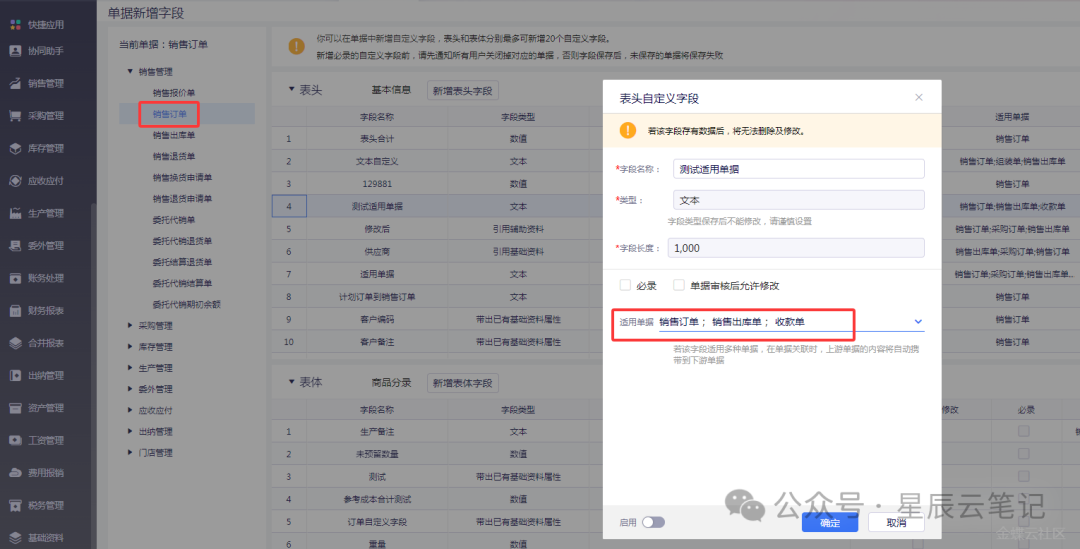
6、销售订单中新增的自定义字段在下推生成销售出库单时,是否可以携带? 【解决方案】 可以。在新增单据自定义字段时,需要在“适用单据”中选择同时适用销售订单、销售出库单,这样,在销售订单下推销售出库单时,就能自动携带了。 若是先在销售订单中新增了自定义字段,然后再到销售出库单中新增相同名称的自定义字段,是无法在下推时进行携带的,因为不同时间新增的字段在数据库表中是不一样的字段名称,无法获取关联关系。
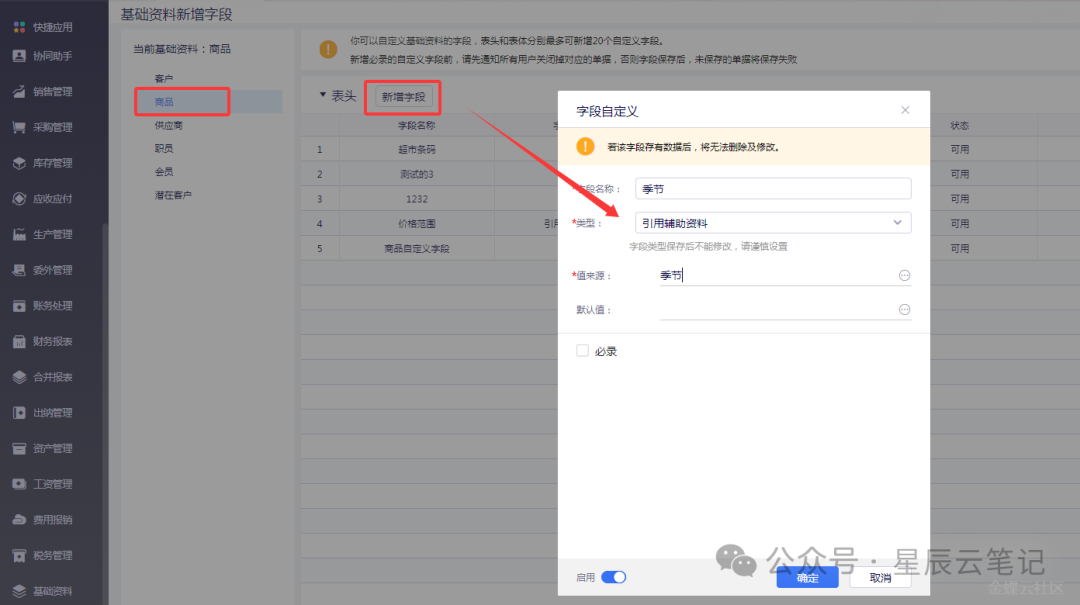
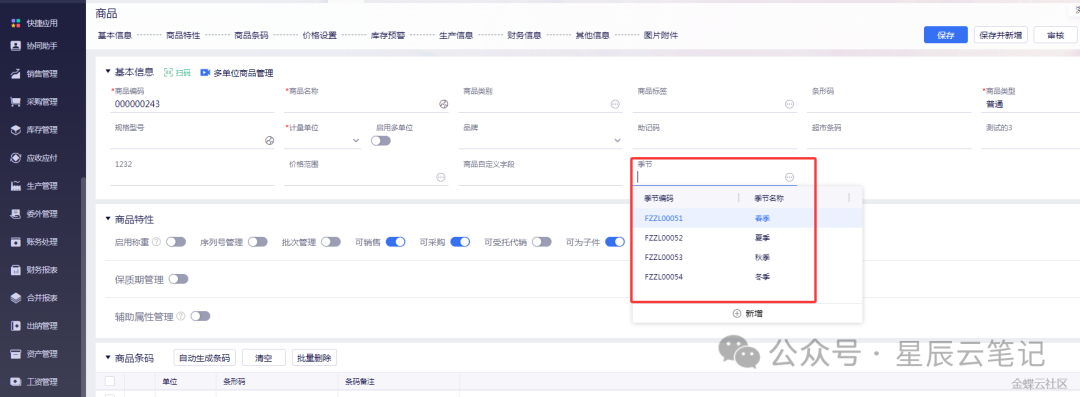
7、为什么自定义字段选择“引用辅助资料”后,“值来源”里没有可选项?它的作用是什么? 【解决方案】 “引用辅助资料”里的“值来源”是引用的《辅助资料》里由用户手工添加的分类,不包括系统内置的分类。 “引用辅助资料”用于处理需要下拉选择某些指定项目的场景,在实际应用中,用户可根据需要来设置。 比如服装行业一般会区分商品的季节,若要在商品中展现 (1)需要先在辅助资料中,新增“季节”的分类,然后在这个类别下面,建立具体的项目,如春季、夏季、秋季、冬季。
(3) 在新增商品资料时,就可以看到季节这个信息,并可下拉选择相应的季节了。
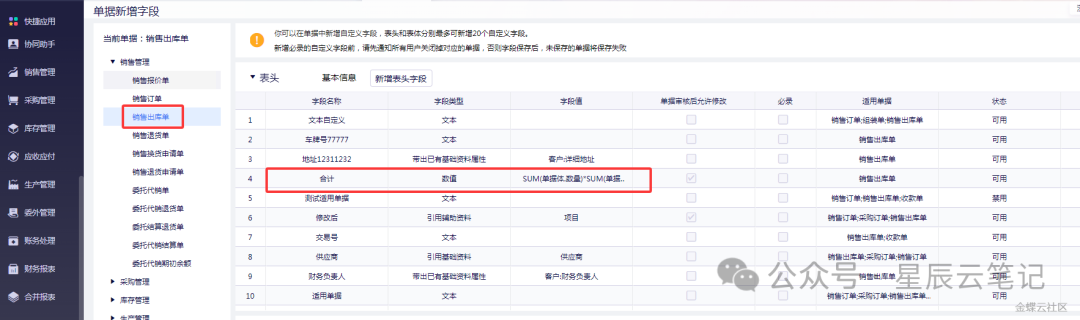
8、为什么单据新增自定义【数值】字段设置了“单据审核后允许修改”,但是点进去无法修改? 【问题描述】 销售订单设置自定义【合计】字段,勾选了“单据审核后允许修改”,但是审核后的销售订单该字段显示为灰色,无法点击修改
【解决方案】 打开【系统设置】-【单据新增字段】,找到对应的表头自定义字段,查看【合计】的字段值是否设置了公式,设置了公式后的字段按公式取值,不允许单独修改
阅读原文:原文链接 点晴模切ERP更多信息:http://moqie.clicksun.cn,联系电话:4001861886 该文章在 2026/1/22 13:34:00 编辑过 |
关键字查询
相关文章
正在查询... 

|


 400 186 1886