[点晴永久免费OA]Windows重置功能全揭秘:比传统重装更省时的系统焕新术
|
 2026年1月27日 15:45
本文热度 82
2026年1月27日 15:45
本文热度 82
|
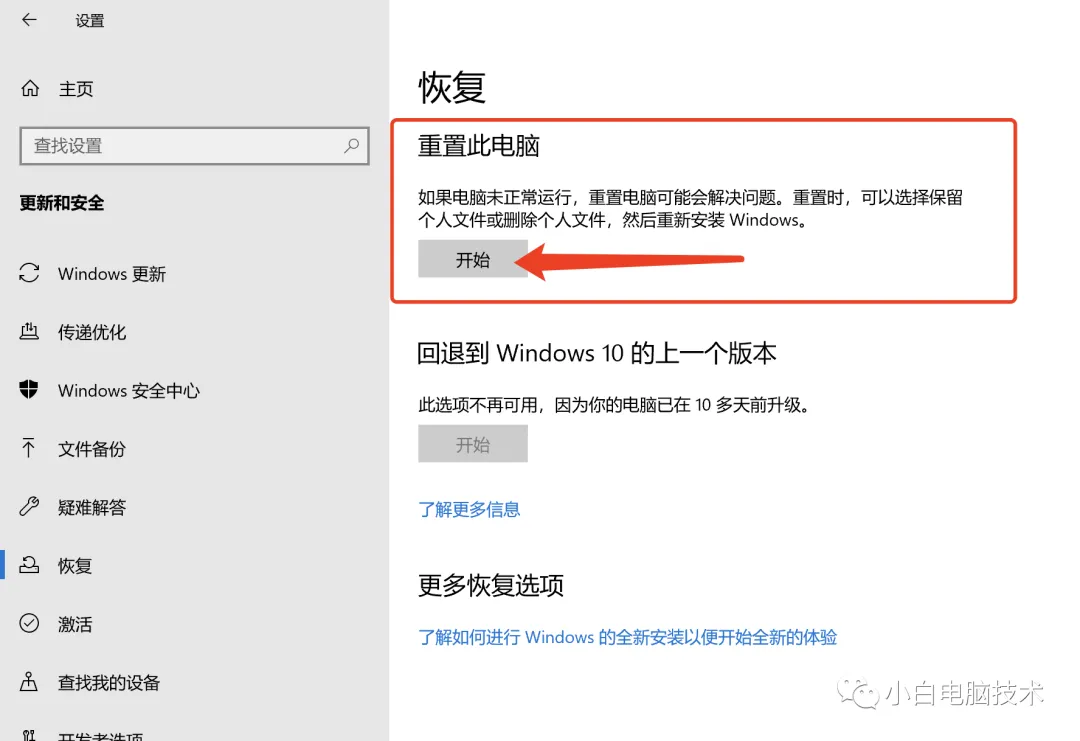
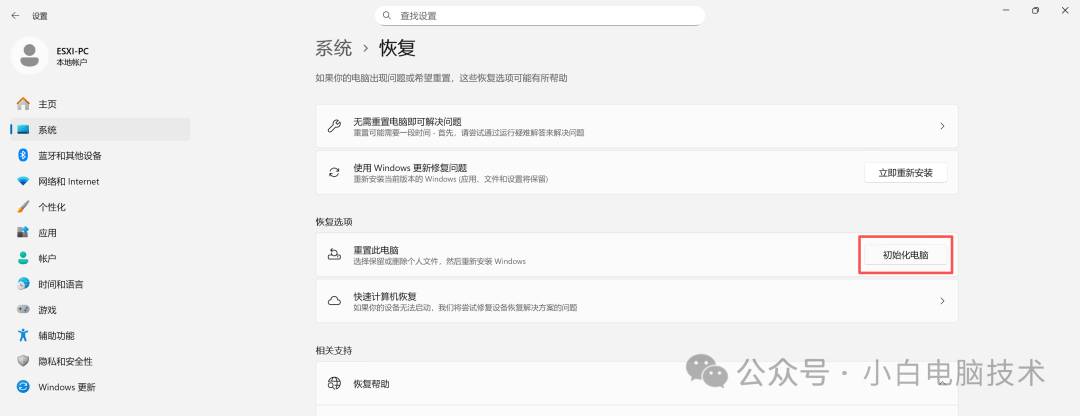
前段时间有小伙伴说她的电脑太卡了,想要重装系统。但是重装系统真的能解决电脑卡顿问题吗?其实重装系统之后,系统确实是比较干净的(原版系统镜像的前提下)。很多第三方软件服务已经不存在,且没有那些烦人的广告。唯一不好的地方在于:重装系统这件事情对于很多小伙伴来说确实挺难,就算是小白写了很详细的教程,依然有很多按照教程都能重装失败的。其实还有一招:电脑卡顿不必再求人,一个隐藏的系统功能让你轻松恢复流畅体验,省下重装系统的钱与时间,也就是【重置此电脑】。Windows 电脑突然变得卡顿缓慢,弹出窗口不断,甚至蓝屏死机——大多数人的第一反应是:“该重装系统了”。然而,与手机上的“恢复出厂设置”类似,Windows 系统其实早已内置了一套完整的重置机制,只是这个功能长期被忽视。许多小伙伴在考虑将电脑送人、出售或解决系统问题时,仍然选择耗时耗力的传统重装方式,其实不用这么麻烦。手机都有恢复出厂设置这个选项,为什么电脑就没有呢?其实电脑也有恢复出厂设置这个选项。系统重置与重装系统虽都能使系统恢复到较纯净状态,但是操作方式有很大不同。重装系统需要启动介质(U盘或光盘),完全格式化系统盘,然后重新安装 Windows 操作系统、驱动程序和所有必要软件。系统重置则依赖 Windows 系统内置的恢复分区或文件,直接在现有系统基础上进行修复或还原,整个过程更类似于手机上的“恢复出厂设置”。Windows系统中的这一功能是【重置此电脑】,而不是【恢复出厂设置】。(怪不得很多小伙伴找不到这个功能)重置过程中,系统会重新安装Windows,其中还有【保留个人文件】的选项,这是与重装系统最大的不同之处。咱们面对系统问题时,选择重置还是重装,建议根据具体情况决定:
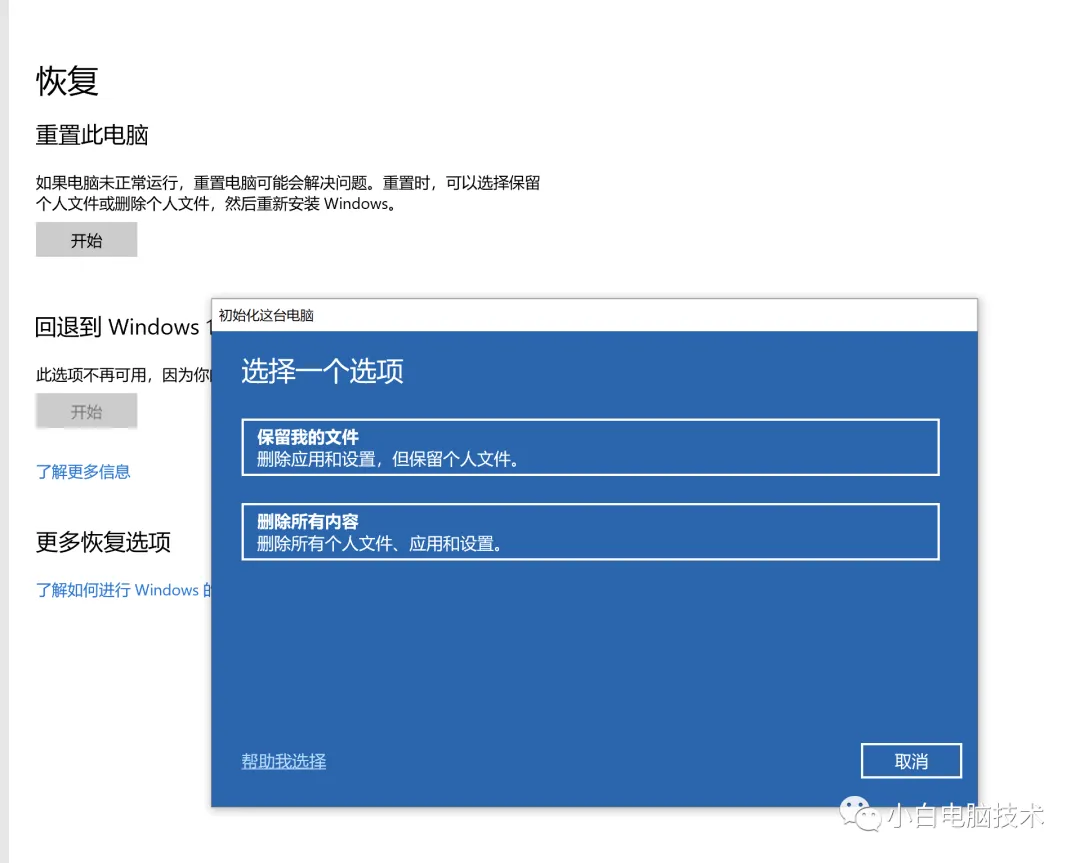
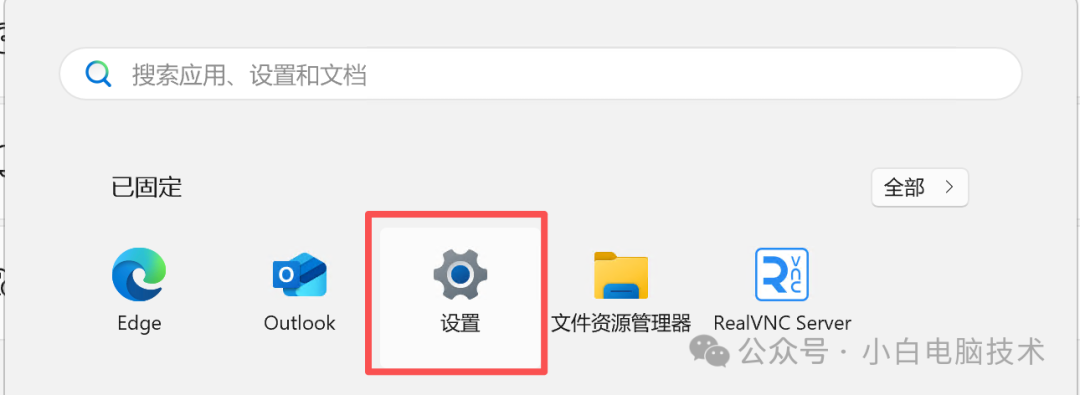
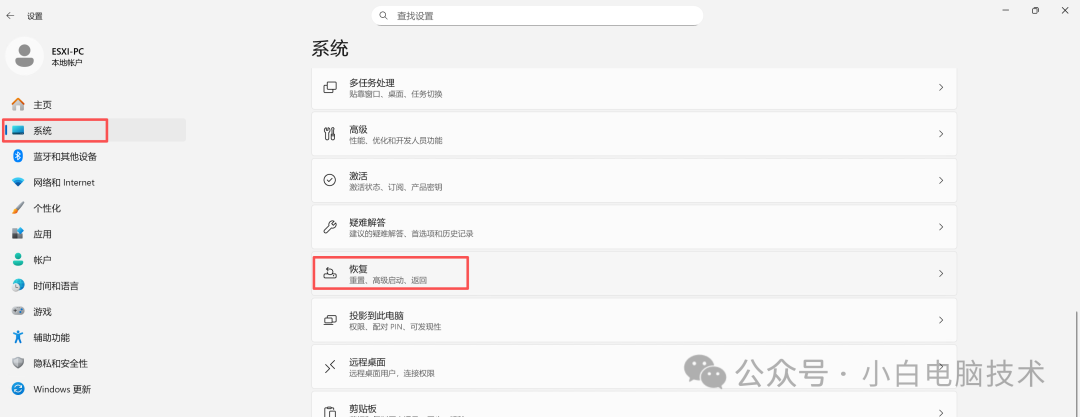
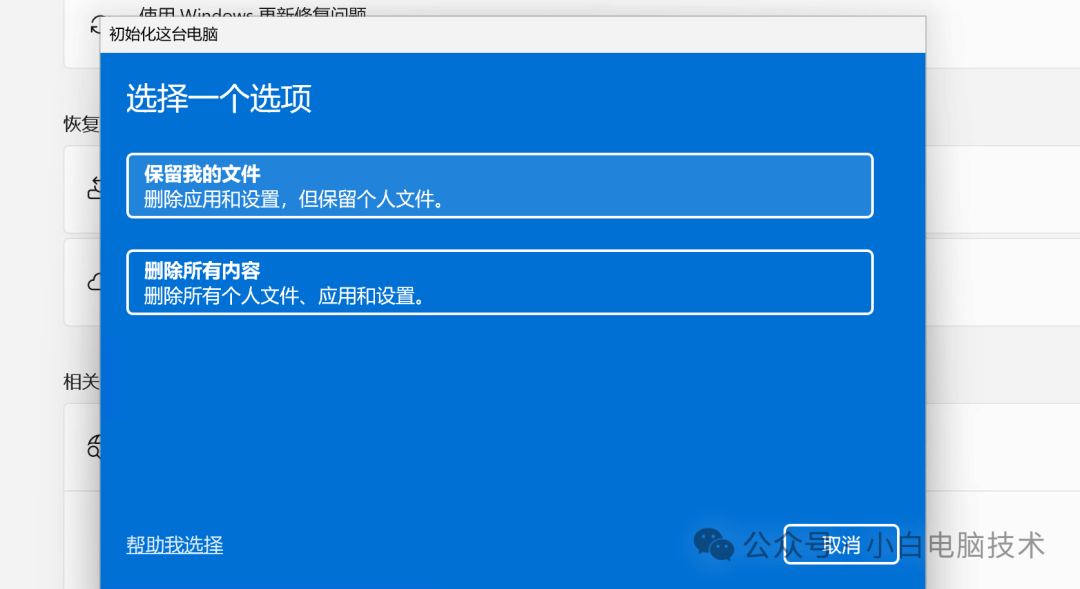
小白见过的很多90%以上的系统问题都可以通过重置系统解决,根本不需要重装系统。而且对于那些预装正版 Office 等软件的电脑,重置能保留这些授权信息,如果重装系统则可能导致软件需要重新激活。(虽然激活也不是什么难事)咱们在重置系统之前,建议做好下列准备工作,避免数据丢失和后续麻烦。第一是数据备份。即使选择“保留我的文件”选项,某些安装在系统盘的程序数据仍可能丢失。建议将重要文件备份至外部硬盘、U盘或云端存储。第二是记录关键软件的激活信息,特别是那些需要序列号激活的专业软件。检查设备驱动程序情况,特别是对于小众硬件,最好提前下载对应驱动备用。(或者备份C盘路径下的【C:\Windows\System32】整个文件夹,这个文件夹是电脑驱动存储的位置)确保电脑连接稳定电源,笔记本电脑需接通电源适配器,防止重置过程中断电导致系统损坏。系统重置的具体步骤因 Windows 版本略有差异,以下是通用流程(以Win11为例):按照自己的需求选择【保留我的文件】或者【删除所有内容】
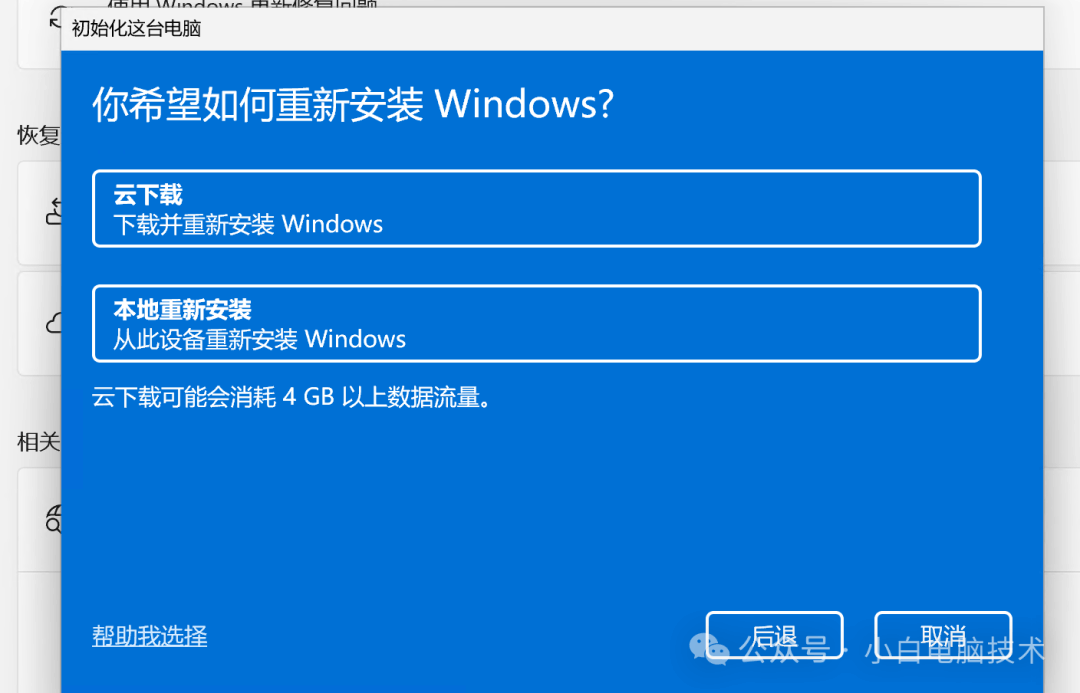
- 云端下载:从微软服务器获取最新系统文件,需要稳定网络
- 本地重新安装:使用电脑现有恢复分区或文件,速度更快
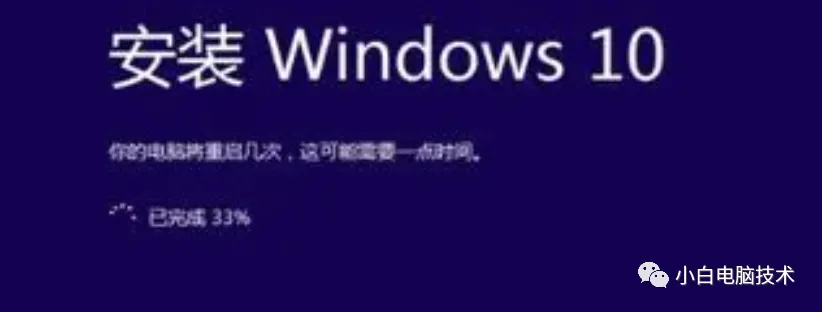
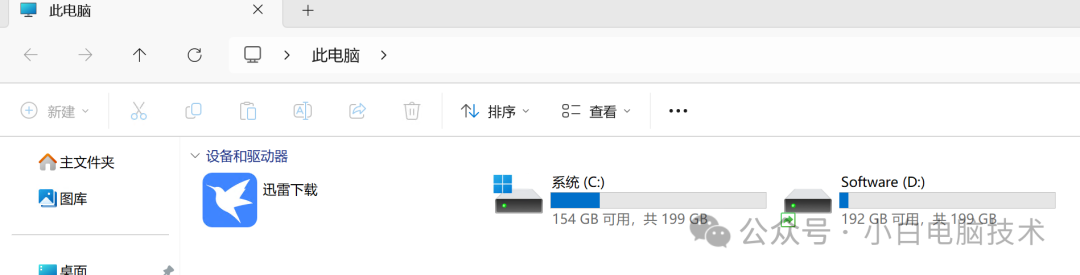
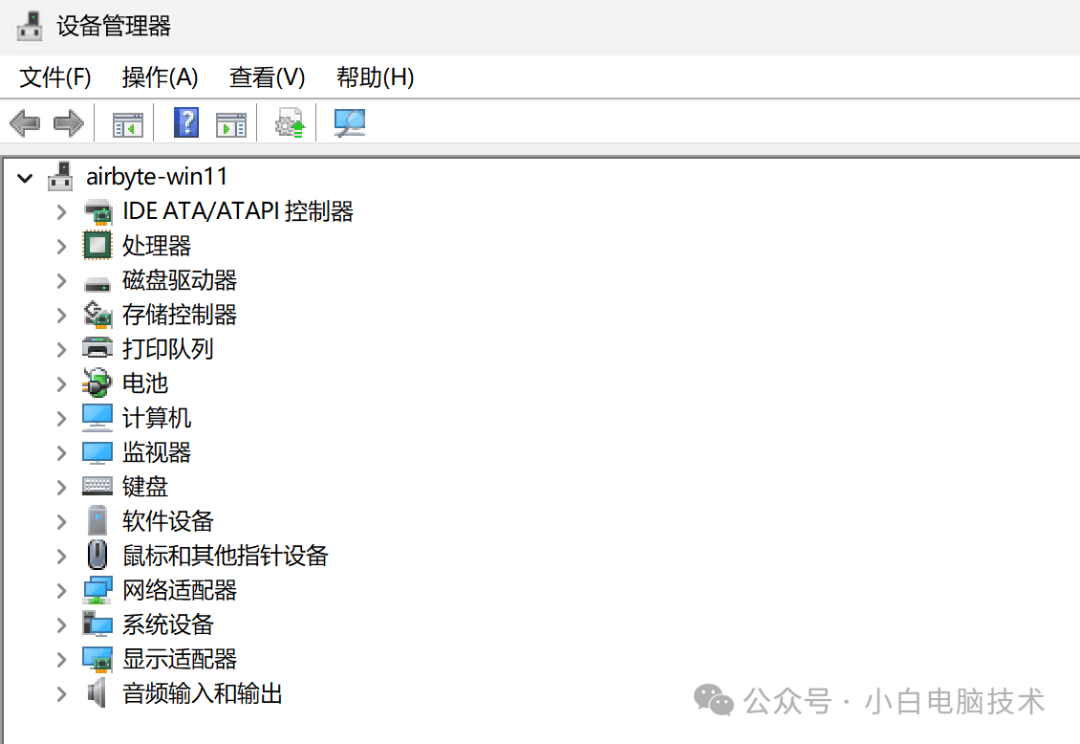
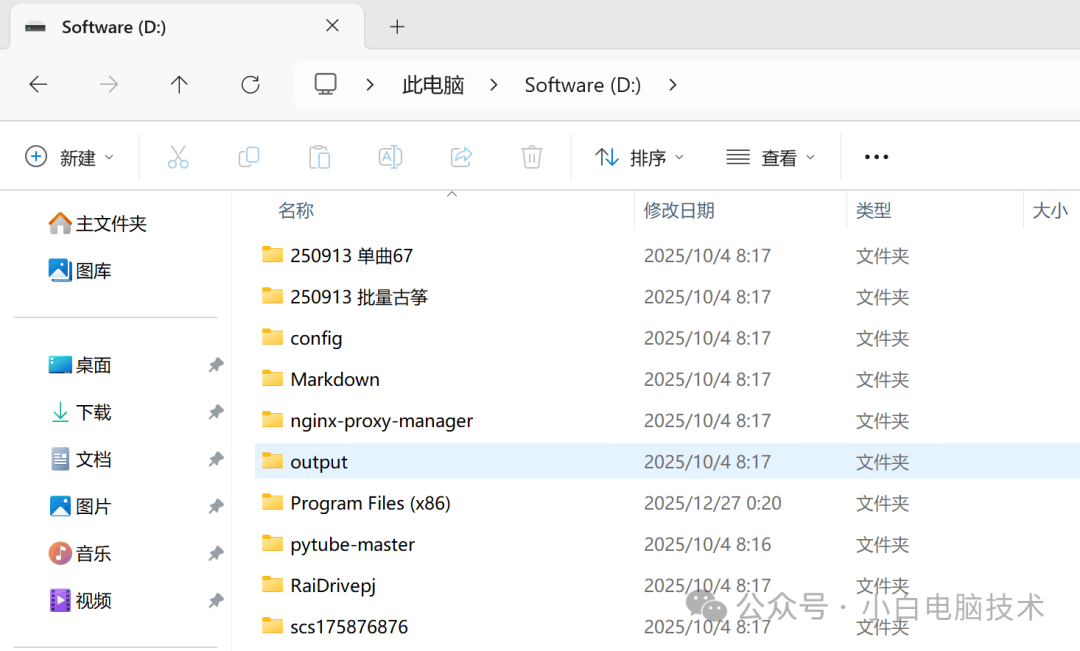
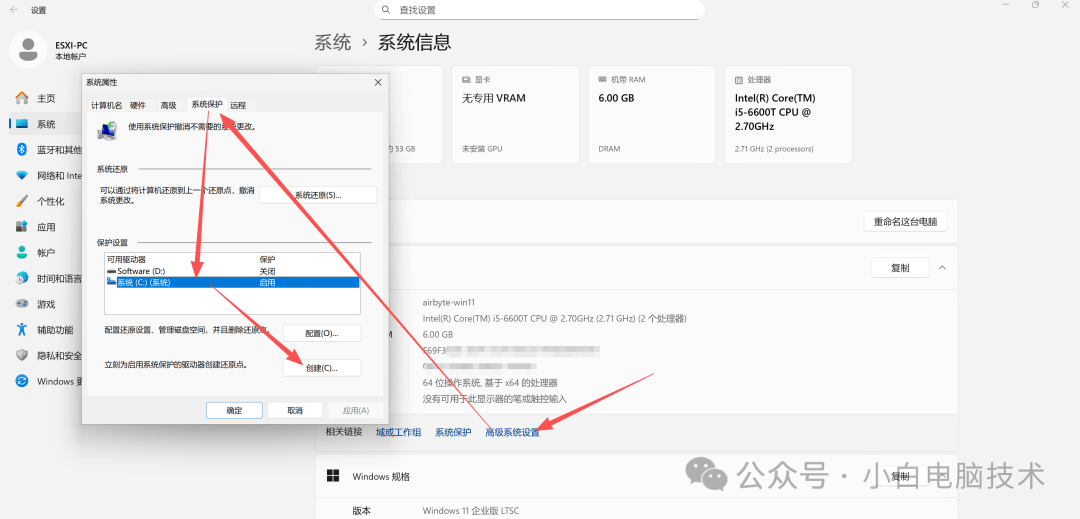
重置过程通常需要 20-90 分钟,具体时间取决于电脑性能和选择的方式。在此期间,电脑会自动重启数次,切勿中断电源或强制关机。重置完成后,系统基本恢复到初始状态,但是建议按照下面步骤进行系统检查:1、确认电脑硬件驱动是否正确安装。热别是必要驱动程序,比如:显卡、声卡和芯片组驱动。这些驱动可从电脑制造商官网获取最新版本,安装常用软件时,建议从官方网站下载,避免捆绑软件。(【开始菜单】位置点击【鼠标右键】-【设备管理器】就能看到驱动状态)2、调整系统设置,如电源选项、隐私设置和默认应用程序。3、恢复个人文件时,注意检查文件完整性,特别是工作文档和重要资料。4、最后建议创建系统还原点,为未来的系统维护做好准备。(在【此电脑】点击【鼠标右键】-【属性】-【高级系统设置】-【系统保护】)重置完成后,一台运行流畅如初的Windows电脑就来了。如果重置之后电脑还卡顿,那可能就是硬件要坏了或者是电脑性能不足。重置此电脑之后,那些恼人的弹窗、不明的卡顿和软件冲突都消失不见,而咱们的个人文件——如果选择了保留,那它们是在原来的位置。(不过如果是多分区状态,那分区的盘符可能需要自己重新调整)
--End--
阅读原文:https://mp.weixin.qq.com/s/fFP_FTgou6xrNzIqKtN25g
该文章在 2026/1/27 16:09:46 编辑过






 400 186 1886