[点晴永久免费OA]Cloudflare+Resend无限邮箱零成本免费搭建,免服务器,自定义任意前缀域名Email地址,能收能发邮件
当前位置:点晴教程→点晴OA办公管理信息系统
→『 经验分享&问题答疑 』
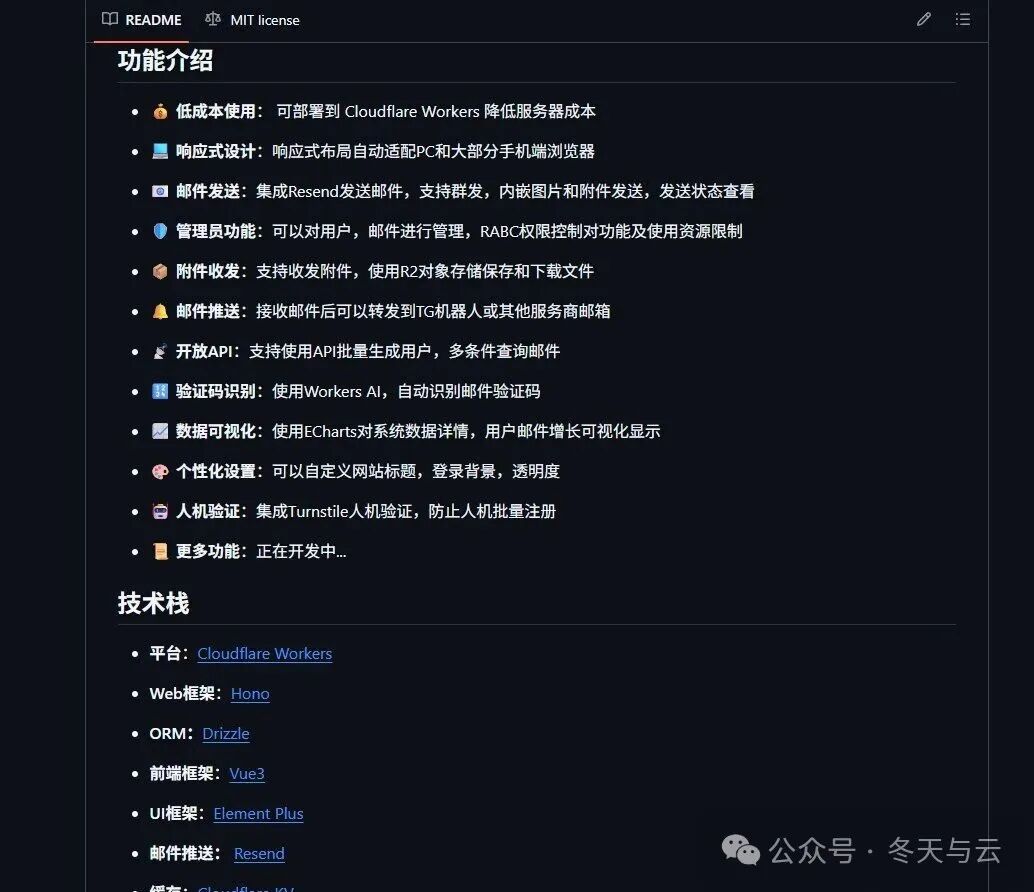
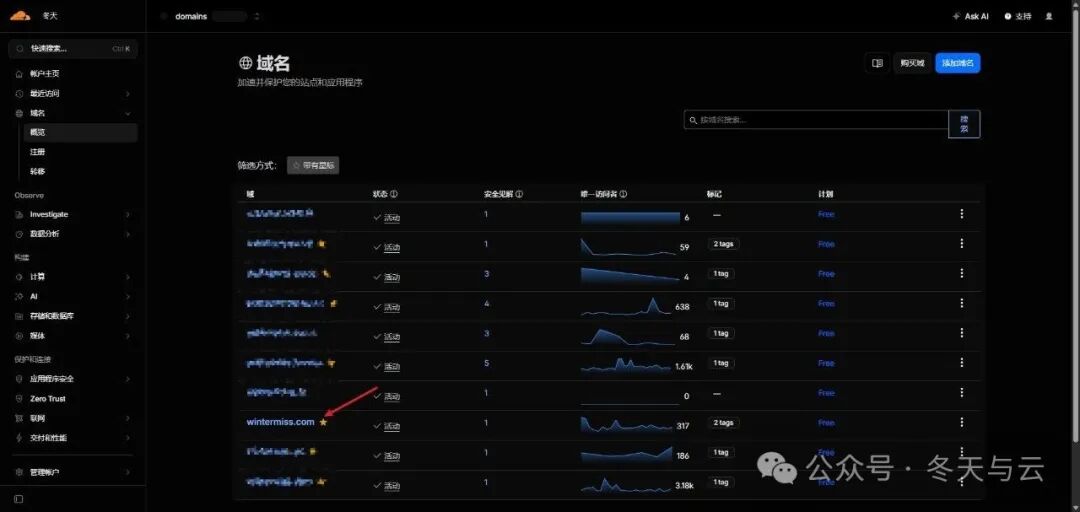
 想要多少个邮箱,就能有多少个,还不用绑手机号,听起来很美好吧。 不过现在想申请个邮箱挺麻烦,QQ 邮箱要绑手机,163 要绑手机,Gmail 同样得绑。一个手机号能开的邮箱有限,想要多个?没门。 但只要你有自己的域名,事情就完全不一样了。给它加任意前缀,就能生成无数个独立的邮箱地址——像 这玩意儿还有个专业叫法,叫"域名邮箱"。听起来高大上,搞起来其实没那么复杂。今天我就来教大家,怎么用 Cloudflare 这个互联网大善人,搭一套完全免费、零服务器成本的域名邮箱系统。 这一篇我们先把整套环境跑通、实现稳定收信,前缀随便起、多人一起用。发信的部分留到下一篇,配上 Resend 之后就能真正收发自如了。 项目介绍及前期准备在动手之前,先介绍一下今天要用到的核心工具——一个叫 Cloud Mail 的开源项目,地址我会统一放在文末。 这个项目的设计非常巧妙。 完全免费、开源、免服务器免维护。 它不用你自己买云服务器,直接借 Cloudflare 的免费计算和存储来跑就行。宕机、黑客攻击这些事跟你没关系。 收和发也一体。 Cloudflare 原生只提供收信,但这个项目接了 Resend(第三方发信服务),发信也能搞定——具体怎么接留到最下面。 还有个很爽的点是集中管理。一个后台可以管多个域名,每个域名下又能起无数个前缀。你甚至可以开放注册、生成邀请码,拉上家人朋友一起用。 其实这个项目的部署过程不算复杂,原作者也提供了官方教程,有点折腾基础的小伙伴照着弄就行。但对小白来说,官方教程有点过于简洁了,中间有些环节容易让人懵。 所以今天这篇文章,我就手把手带大家一步一步把它跑起来。 部署的前置条件:你得先有一个属于自己的域名。如果你还没有,可以去看我之前那篇白嫖域名的文章。我个人比较推荐 SpaceShip 来买域名(链接放文末),最便宜的顶级域名一年也就几块钱,买完托管到 Cloudflare 就行。 好,我们打开自己的 Cloudflare 账号。左边这一栏就是我托管进来的域名,今天就拿
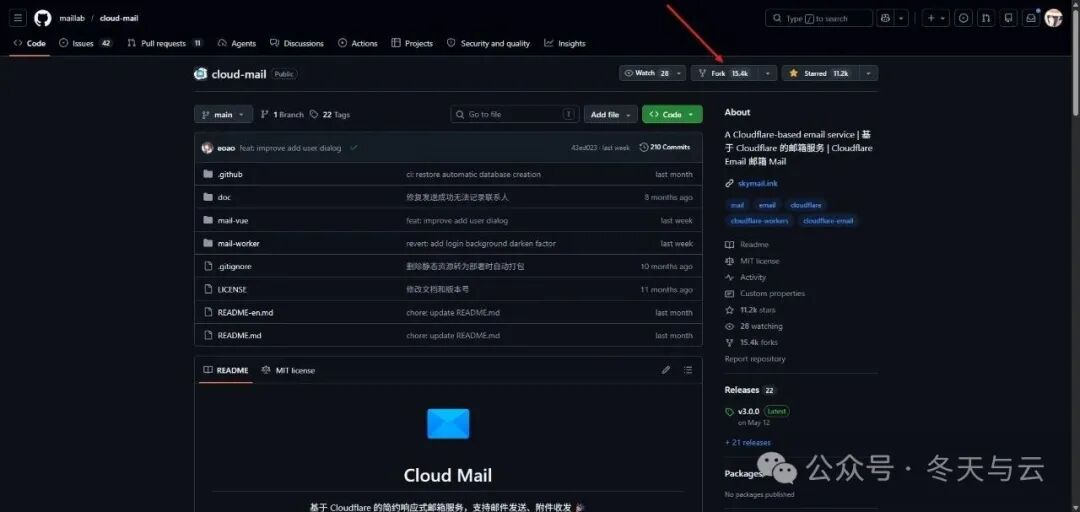
克隆仓库并部署 Worker第一步,打开这个项目的 GitHub 仓库。涉及的地址我都会放在文章末尾。确保你已经登录好了自己的 GitHub 账号,没有的话花一分钟免费注册一个。然后点右上角的 Fork,把原作者的项目复制到你自己的账号下。仓库名保持默认就行,点 Create Fork。现在你的 GitHub 账号下面就有一份一模一样的仓库了。
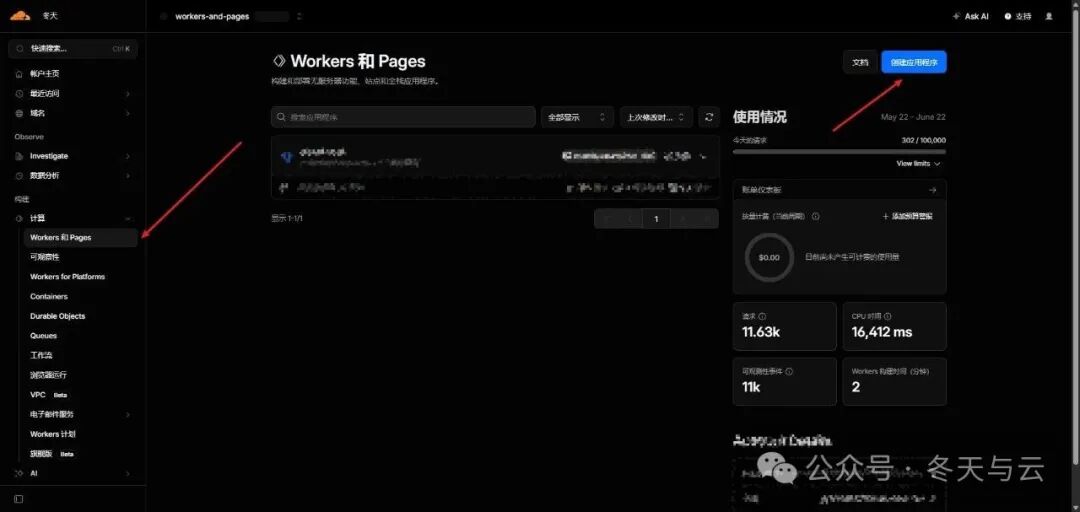
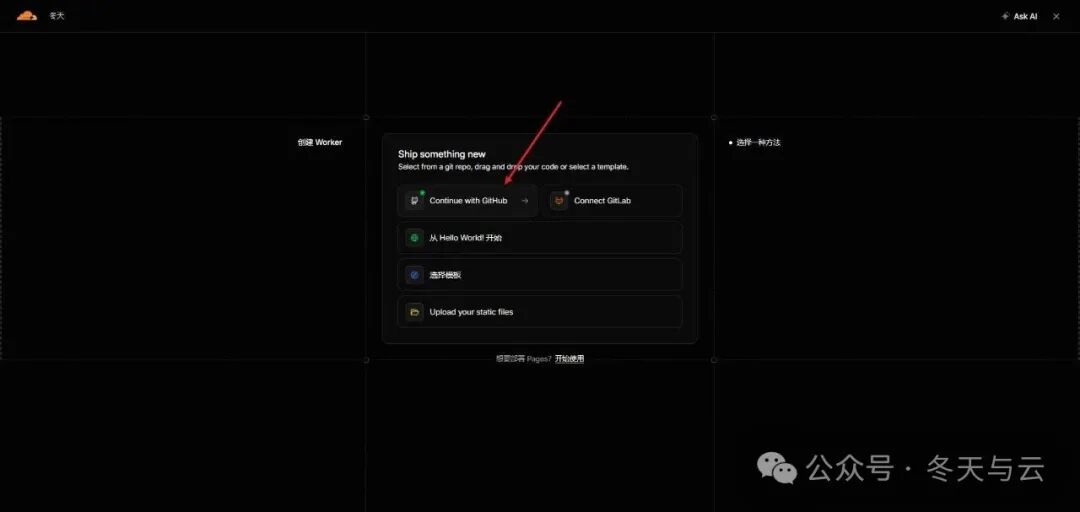
接下来我们要创建一个 Worker 来当我们的"虚拟服务器"。回到 Cloudflare,在账户主页的状态下。左边的菜单点 计算 → Workers 和 Pages → 创建应用程序。默认就是创建 Worker。
我们直接点 Continue with GitHub,意思就是直接从我们刚才 Fork 的仓库里拉取项目,省得自己写代码。
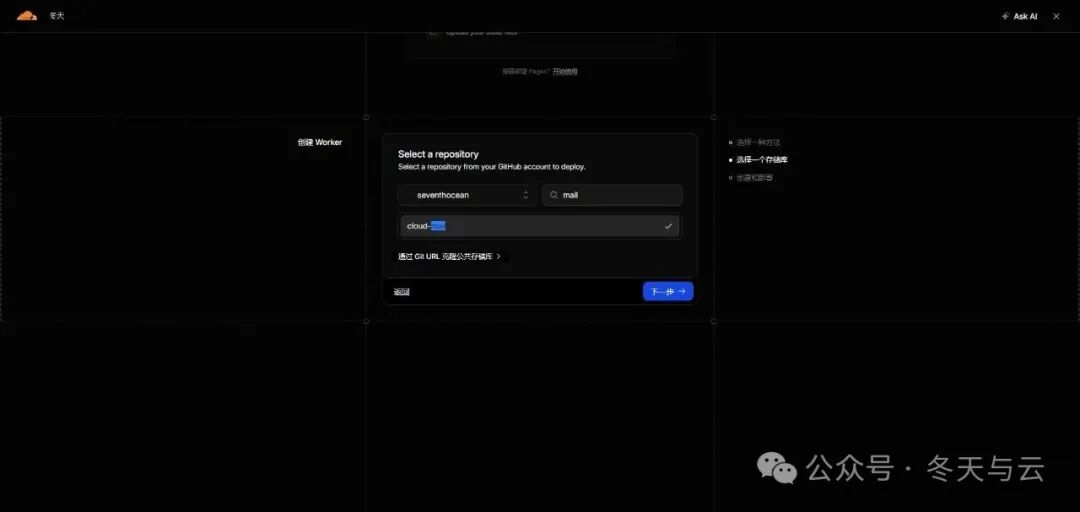
浏览器已经登录了 GitHub 的话,这里会自动列出你的仓库。如果只有一个就直接选;有多个的话搜一下 cloud-mail,选中它,点 下一步。
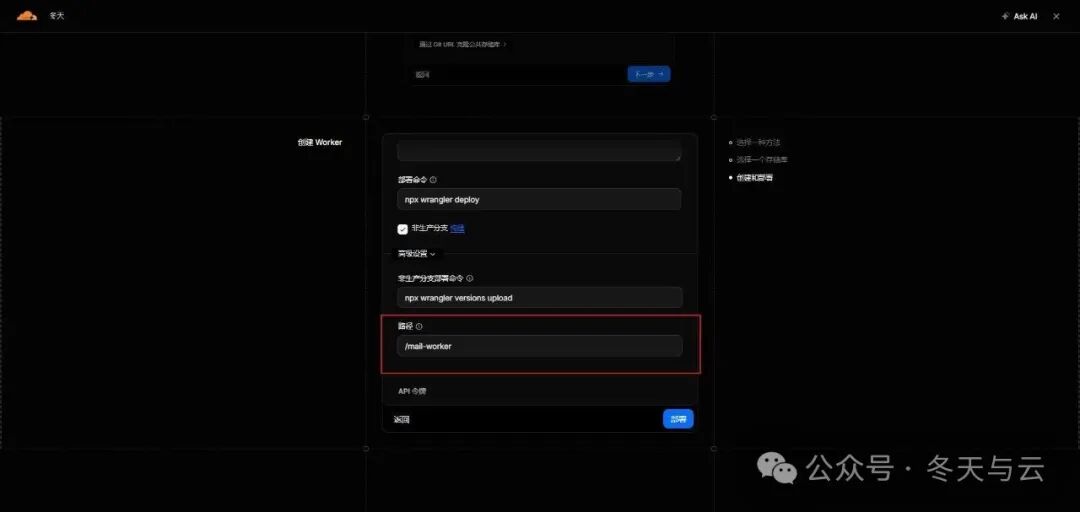
项目名称保持默认。这里有个隐藏设置要注意——把进度条拉下来,点 高级设置,路径这里必须填
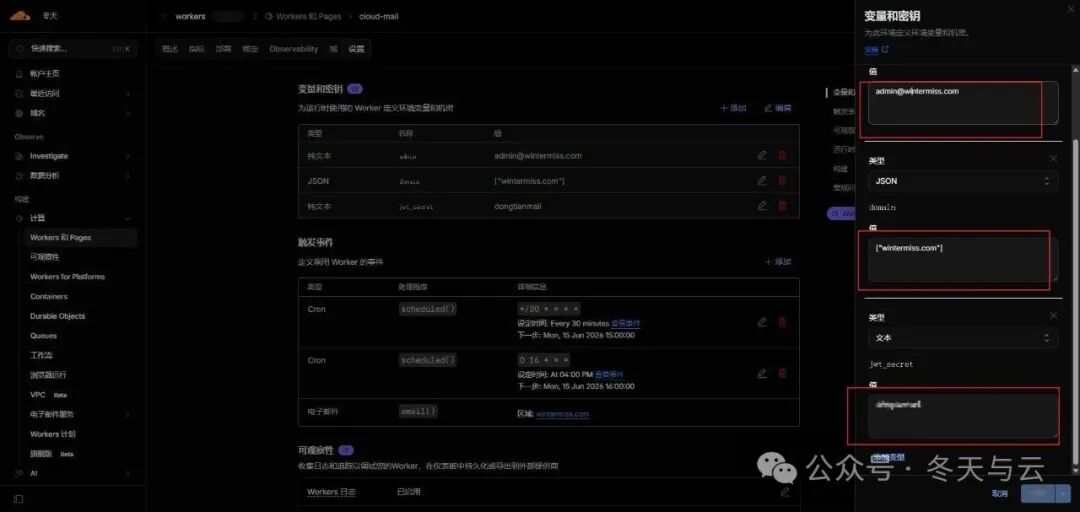
等几分钟,它会自动从 GitHub 拉代码、编译、部署。好了,部署完成。 接下来给它绑定一个好记的登录域名,顺便配一下环境变量。 点 设置。Cloudflare 默认会给你分配一个 下面我们来加几个环境变量。找到 变量和机密,点 添加。 首先加一个邮箱域名的变量。类型选 JSON,变量名输入 填好点 添加变量。 我们再加一个设置管理员账号的变量。类型保持默认的"文本",变量名输入 再添加最后一个。类型还是文本,名称输入
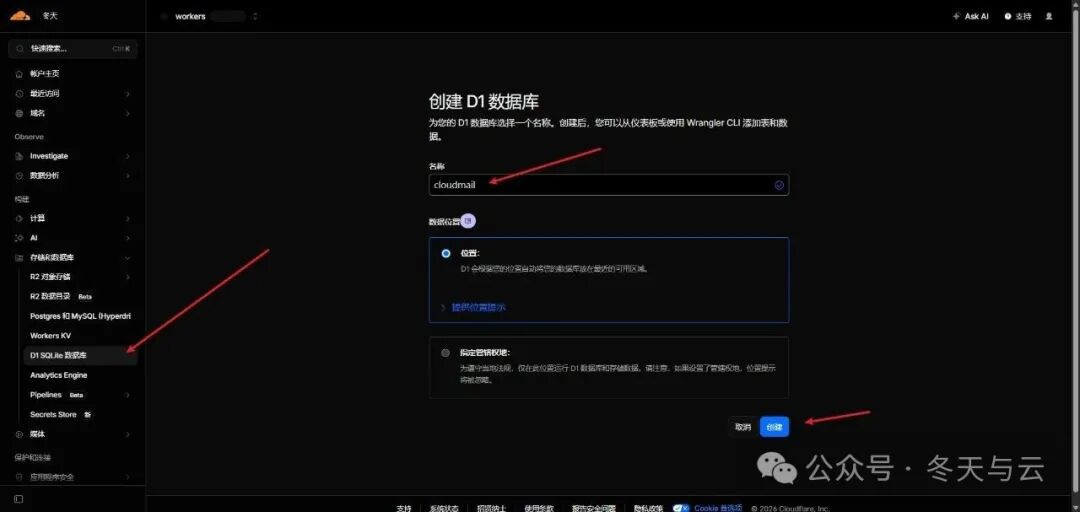
创建数据库并绑定变量配好了,现在要做的就是给邮箱造两个仓库——创建数据库,并跟刚才的 Worker 绑定起来。这两个数据库分别是 D1 和 KV,都是 Cloudflare 免费提供的。 简单给大家科普一下这两个数据库的分工。你可以把我们这套邮箱系统想象成一个快递站:D1 是前台的登记簿,专门登记发件人、时间和主题这些基础信息,方便你快速翻找;KV 是后面的大仓库,专门装那些又长又占地方的邮件正文。一个管查,一个管存,搭配起来干活不累。 好,我们现在来创建数据库。左边菜单栏找到 存储和数据库,先点 D1 SQL 数据库 → 创建数据库。名字随意,我为了方便识别就叫
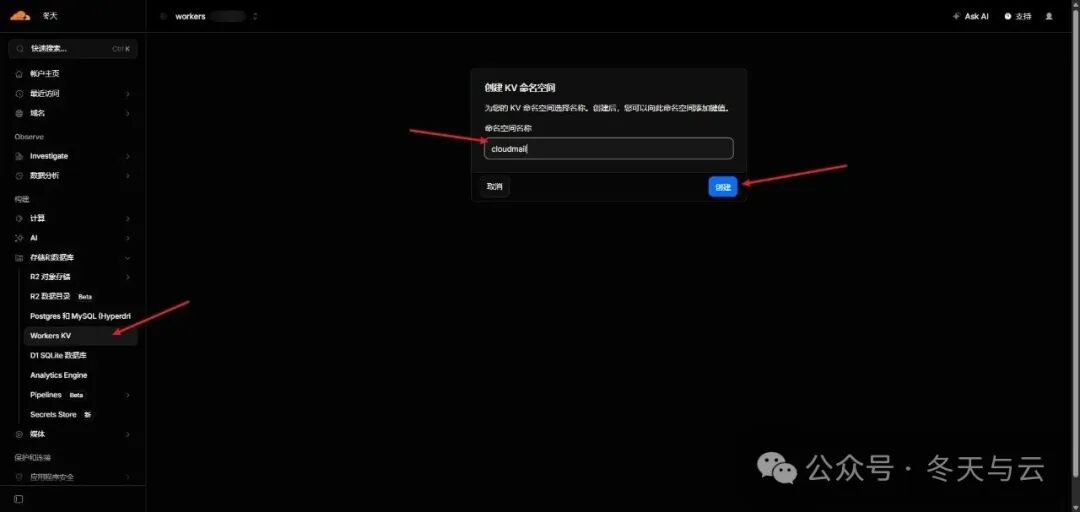
接着再去创建另一个。点左边的 Workers KV,点右上方的蓝色按钮创建,名字同样随意,我也叫它
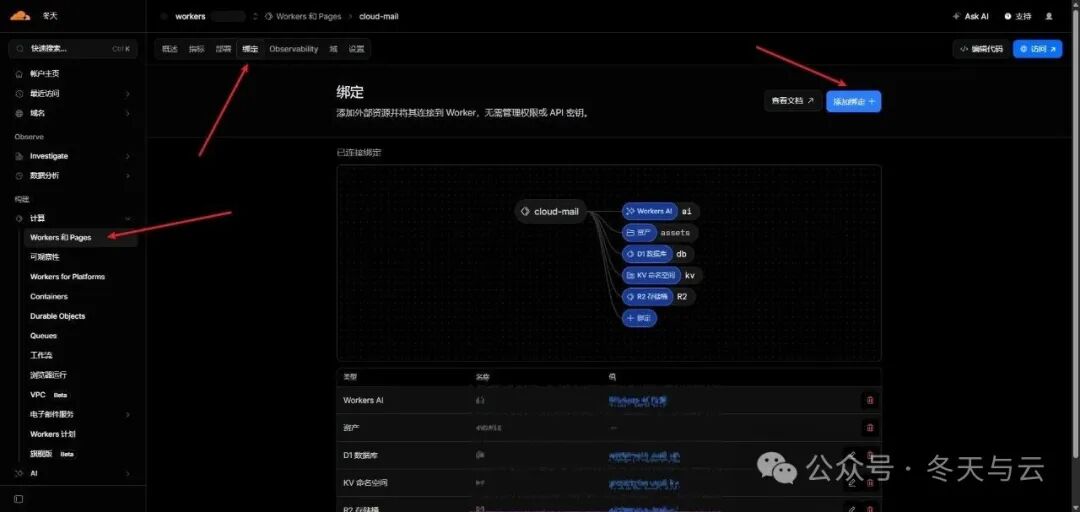
数据库建好之后,现在要把它们跟 Worker 绑定起来。回到 Worker 的界面,进入刚才部署好的那个项目,在 设置 里找到 绑定,点 添加绑定。
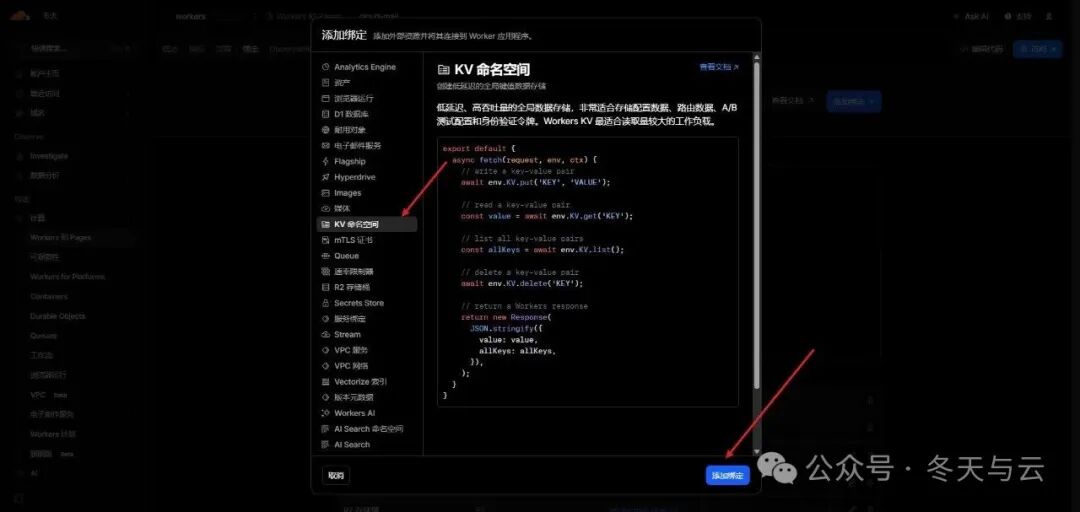
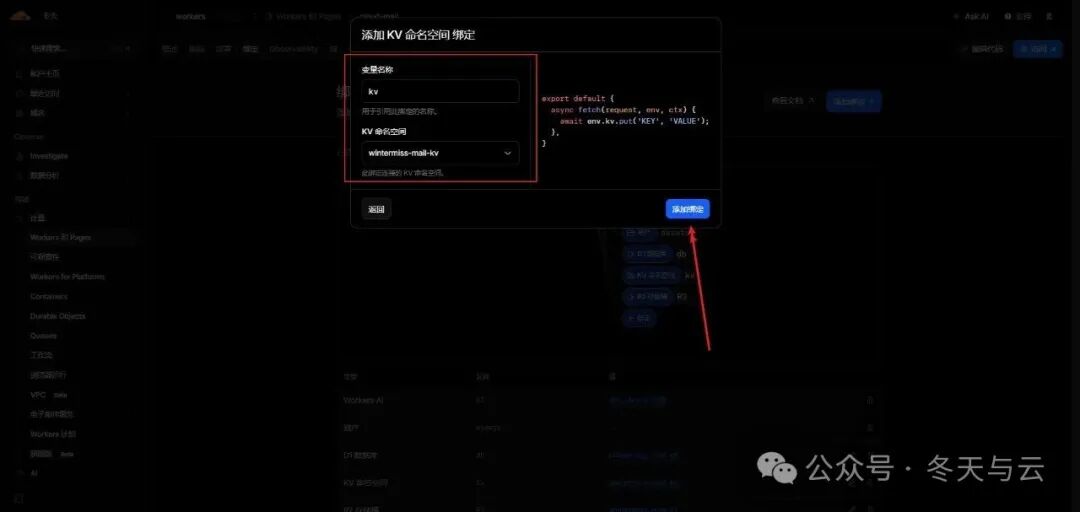
首先来绑定 KV 空间。左侧选 KV 命名空间,点 添加绑定,变量名这里必须输入小写的
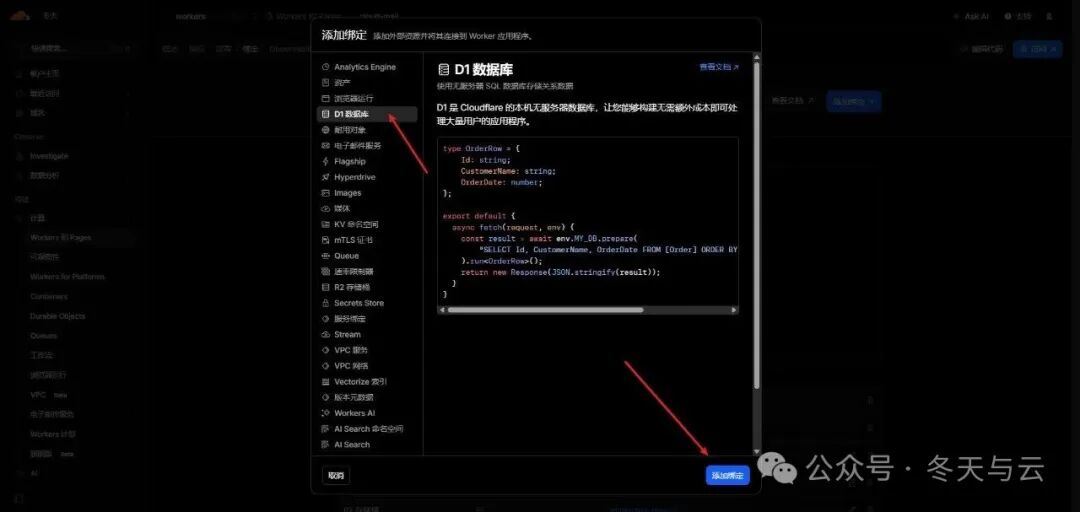
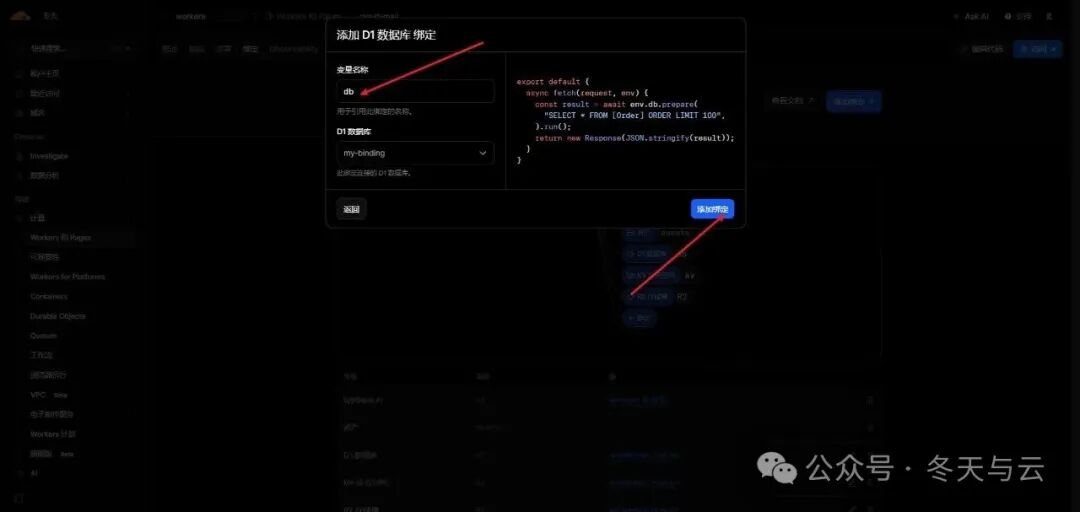
接着绑定 D1 数据库。继续点 添加绑定,选 D1 数据库,点 添加,变量名这里必须输入小写的
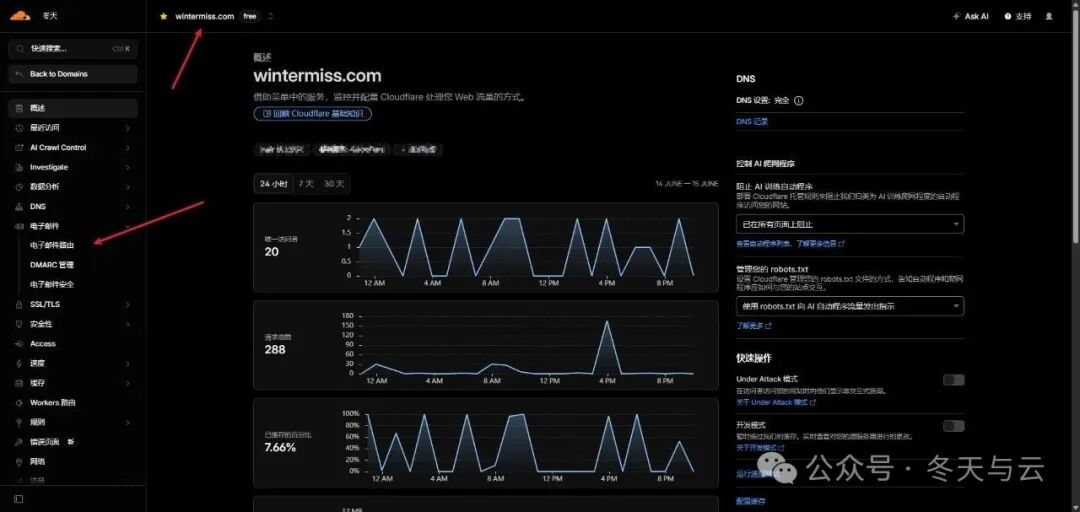
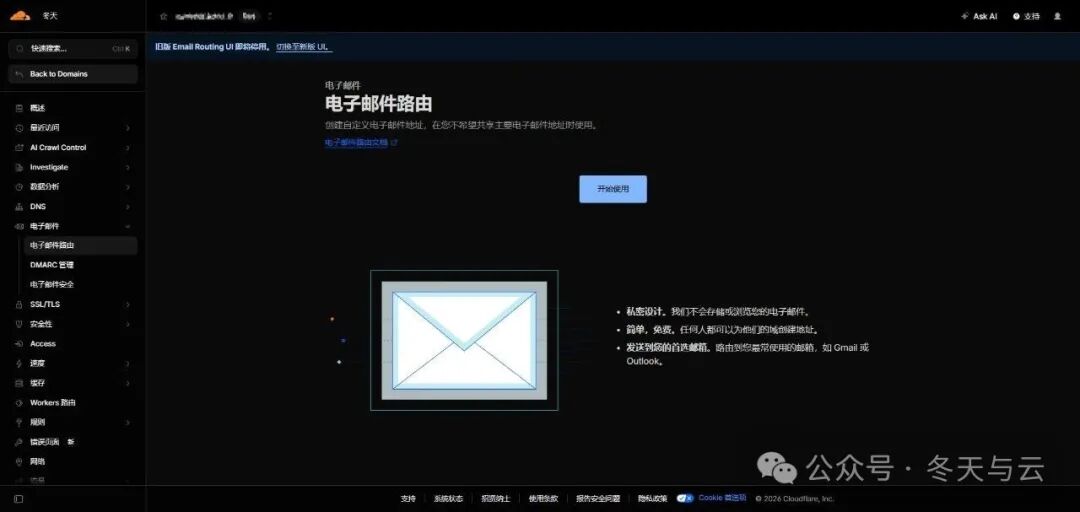
设置电子邮件路由后端的仓库搭好了,现在要配置一个"邮递员"——也就是 Cloudflare 的电子邮件路由。 回到账户主页,先进入你要配置的那个域名,左侧菜单点 电子邮件 → 电子邮件路由 → 开始使用。
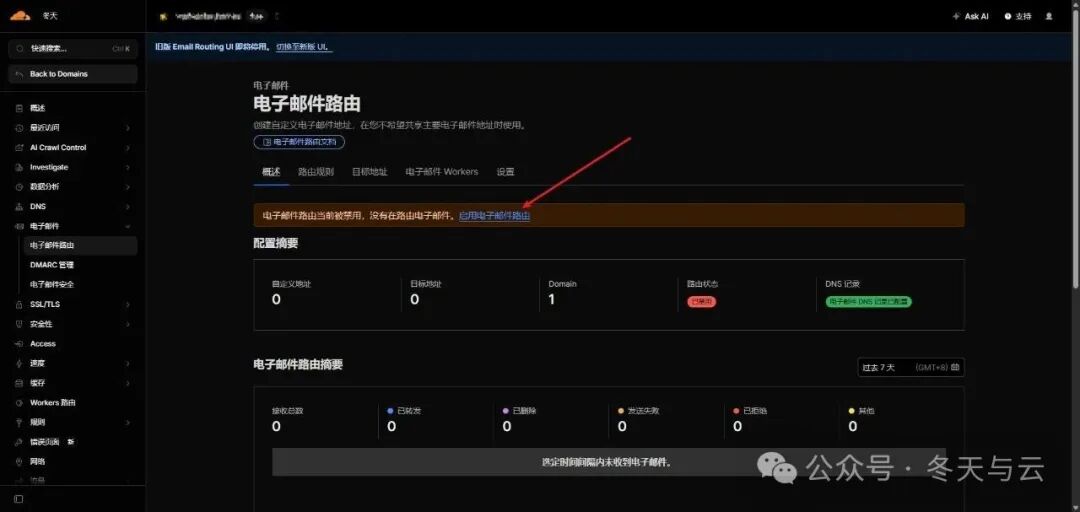
正常情况下,Cloudflare 的邮件路由只能把信转到你的其他邮箱里,但我们不需要这个功能,所以直接点右下方的 跳过入门指南。然后点 启用电子邮件系统 → 添加记录并启用。Cloudflare 很聪明,它会自动把接收邮件必需的 DNS 记录都给你加上。
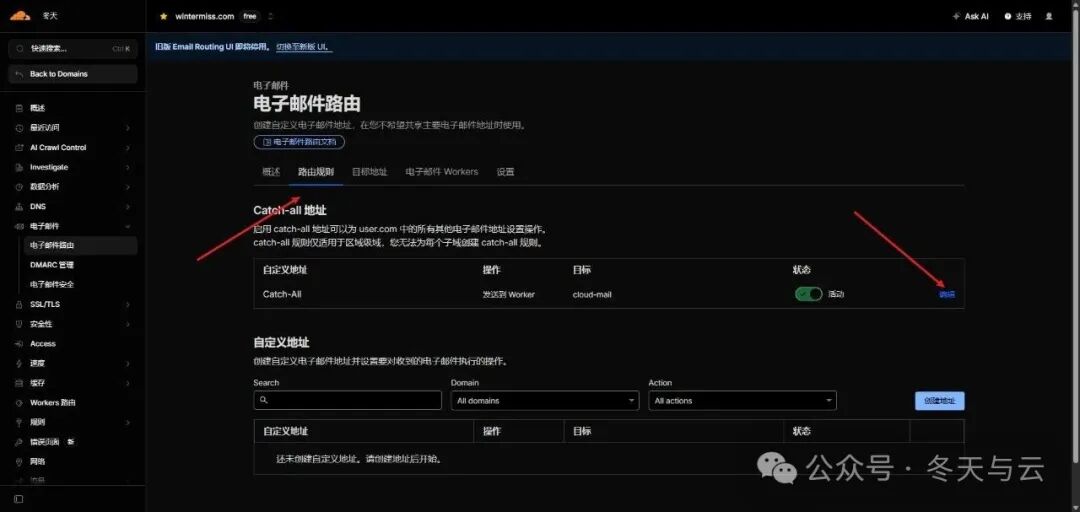
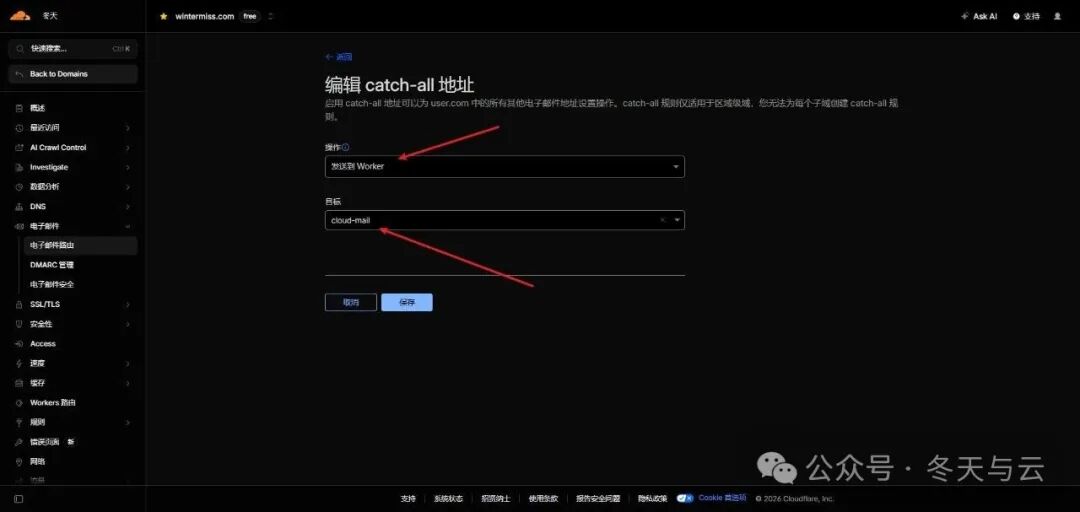
记录加完之后,我们来配一下路由规则。点 Catch all 规则 这里的 编辑,操作选 发送到 Worker,目标选刚才创建的
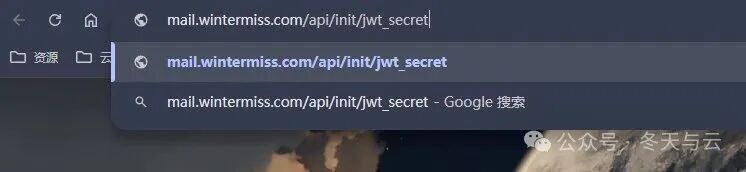
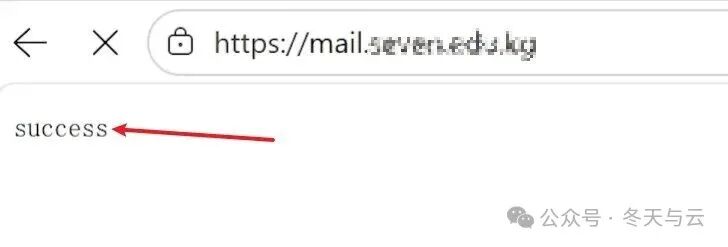
初始化及接收邮件到这里系统基本上就搭好了。下面去给它做一下初始化。 浏览器地址栏输入你刚才绑定的登录域名,比如我的就是
现在把网址后面那一长串尾巴删掉,直接访问登录域名,就能看到一个挺漂亮的邮箱管理界面了。 点 Sign Up 注册账号,输入刚才在环境变量里设置的那个管理员邮箱——对,就是
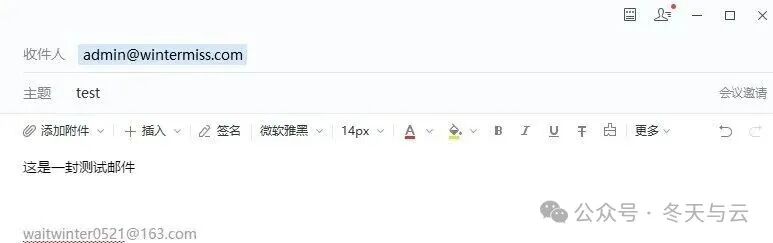
激动人心的时刻到了——我们来测一下它能不能正常收邮件。我用我自己的另一个邮箱,给这个 admin 邮箱发一封测试邮件。
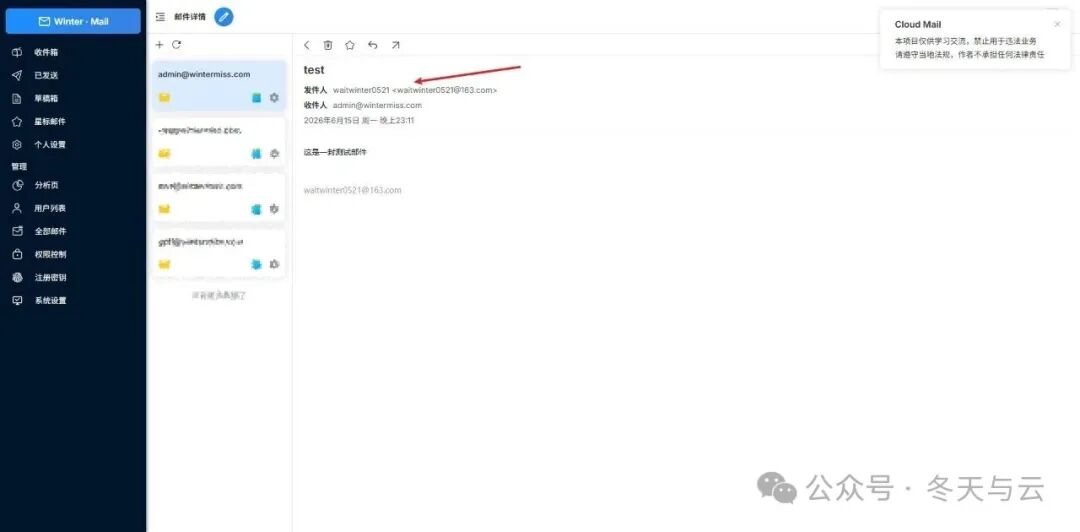
好,回到 Cloud Mail 的后台,点一下刷新按钮,你看,收件箱里马上就能看到这封邮件了。
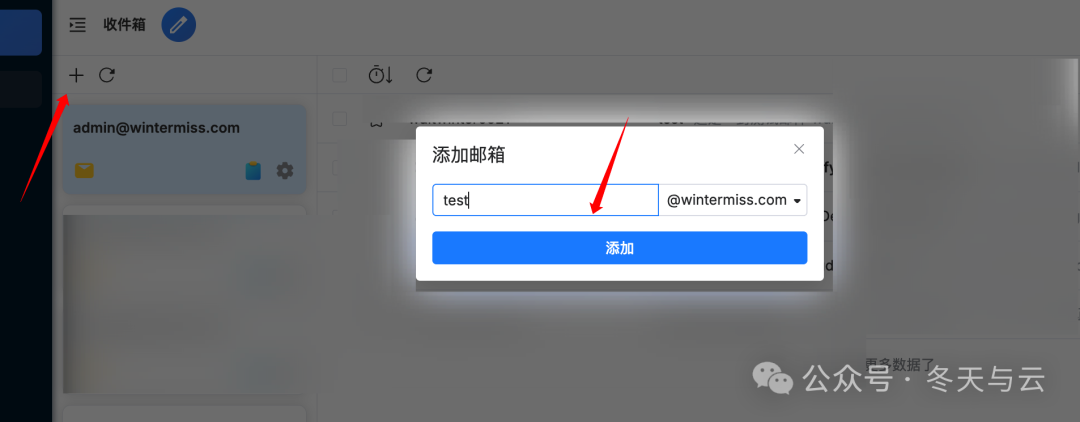
除了给 admin 这个前缀发邮件,因为我们设了 Catch all 规则,所以你可以随时创建新身份。点一下 新建,比如输入
Cloudflare收信总结到这里,咱们的零成本域名邮箱就已经搭建完成,并且能正常收邮件了。前期配置步骤看起来有点繁琐,但只要你跟着教程一步步做下来,就能拥有一个真正属于自己的、真正免费、无限前缀的专属邮箱系统。拿来保护隐私或者薅平台羊毛,都挺顺手。 你可能也发现了,现在系统虽然能收信,但如果你想回复或者主动发邮件,会发现是发不出去的。这是因为 Cloudflare 原生只提供收信功能,只管收、不管发,发信得借助第三方的服务。 下面我就来教大家怎么接上 Resend 这家发信服务,把收发能力彻底打通。配好之后你就可以用任意前缀的邮箱往外发邮件了。 Resend 是什么Resend 就是一家专业的邮件快递公司。 自己直接发邮件,Gmail、Outlook 的过滤器很容易把你当垃圾邮件拦截。Resend 是正规代发服务商,IP 和域名信誉极好,经它手发出去的邮件,到达率大大提高。 免费额度每天 100 封,个人收发验证码、日常沟通绰绰有余。 注册 Resend打开 Resend 官网(链接放文末),点 Get Started,输入邮箱、设密码、创建账号。去邮箱收一封验证邮件,点验证按钮,登录即可。
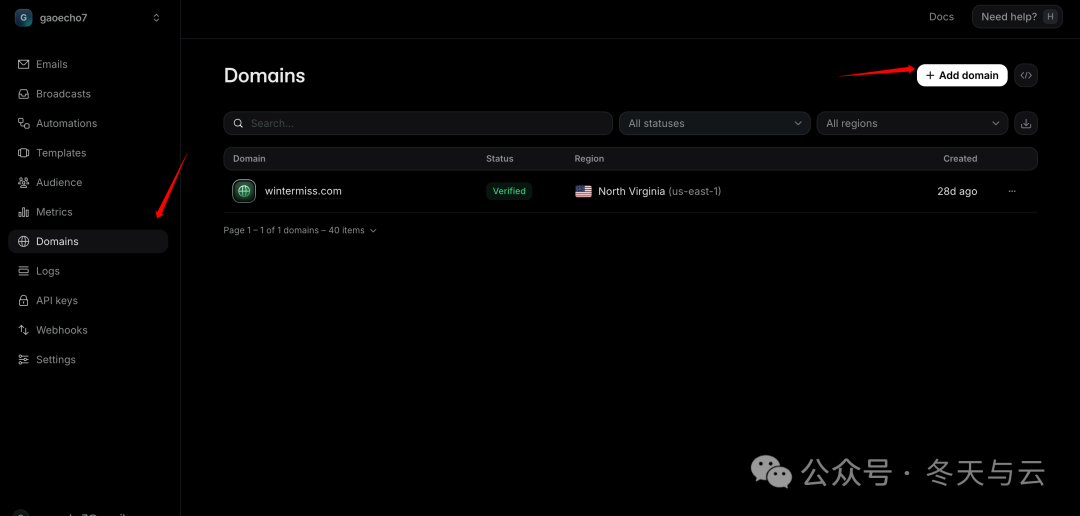
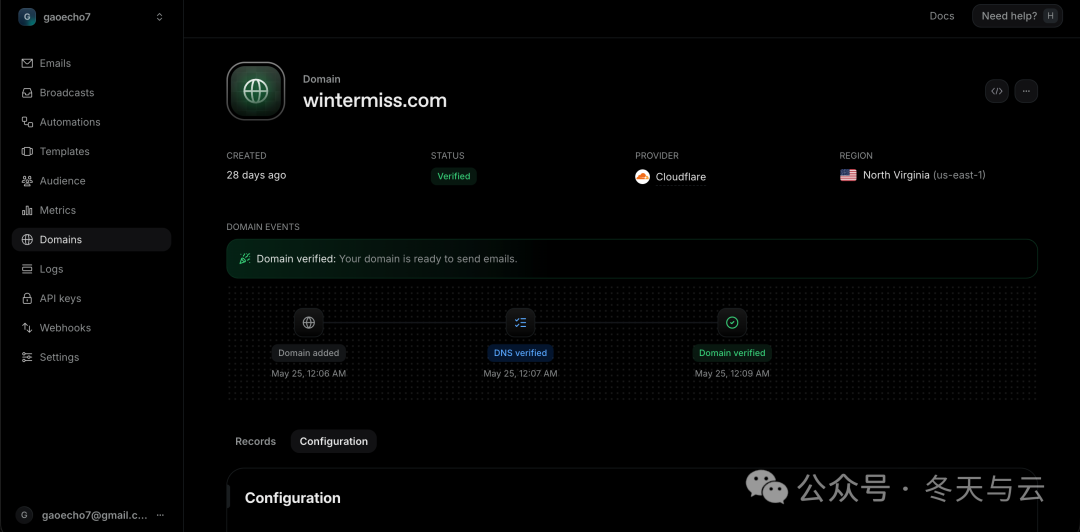
添加并验证域名进来后第一步:告诉 Resend 你是哪个域名的主人。 左侧菜单 Domains → Add Domain,输入域名,地区默认,点 Add Domain。 添加完需要做 DNS 验证,有两种方式:强烈建议选自动。点 Auto Config,跳转到 Cloudflare 授权页面,点授权,DNS 记录全自动加好,省掉手动填记录的麻烦。 等域名状态从橙色的 Pending 变成绿色的 Verified,验证通过。
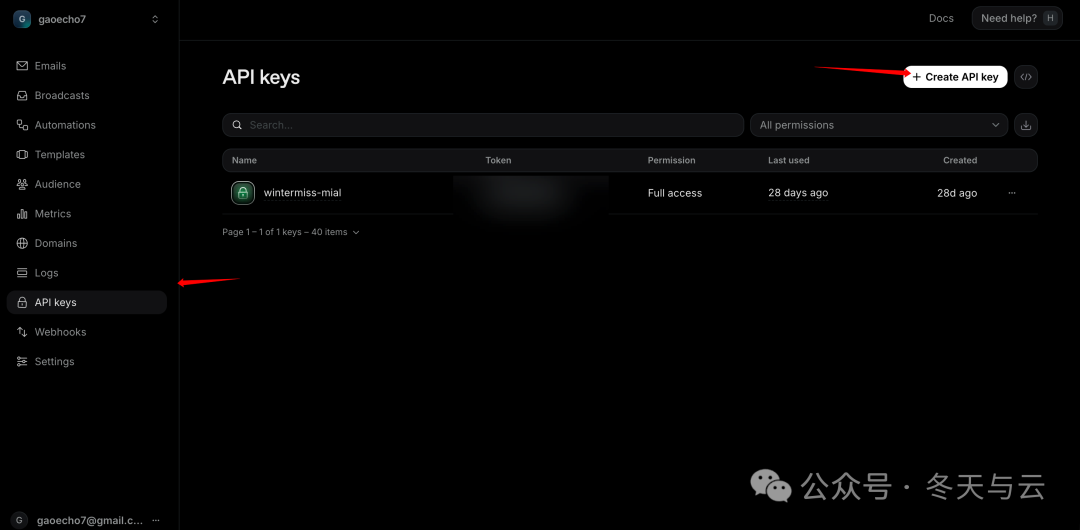
获取 API Key域名验证通过后,去拿 API 密钥——邮箱系统和 Resend 之间的"通行证"。 左侧 API Keys → Create API Key,名称随便填,权限默认,点 Add。 这个 Key 只显示一次,关掉页面就再也看不到了。务必第一时间复制,存到安全的地方。
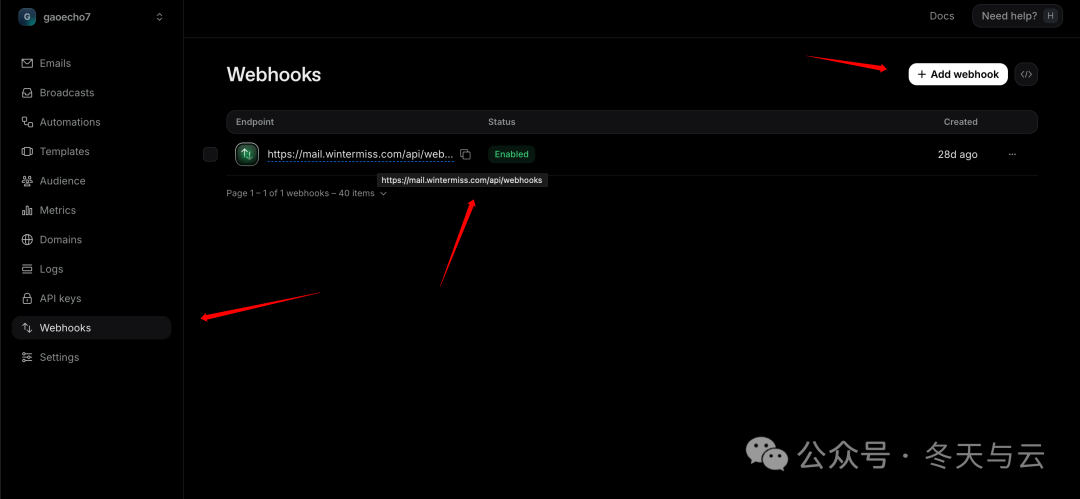
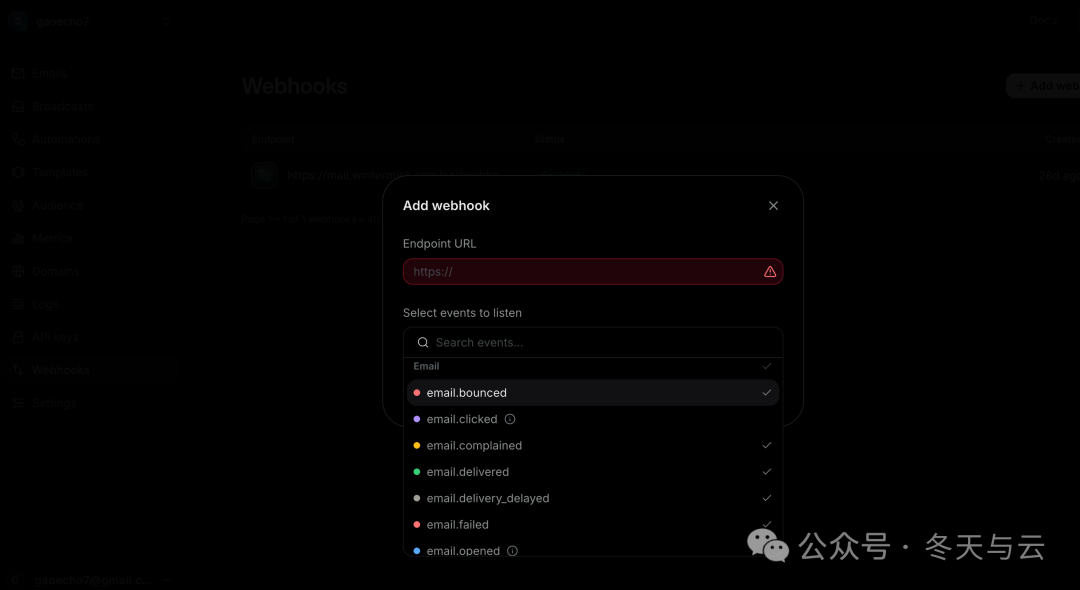
配置 WebhookWebhook 本质上是个快递状态通知器——告诉你的邮箱后台,这封信送到了、退信了、还是被投诉了。 左侧 Webhooks → Add Webhook,Endpoint URL 填: 比如我填 事件类别找到 Email 大类,只勾选这 5 个:
千万别勾选
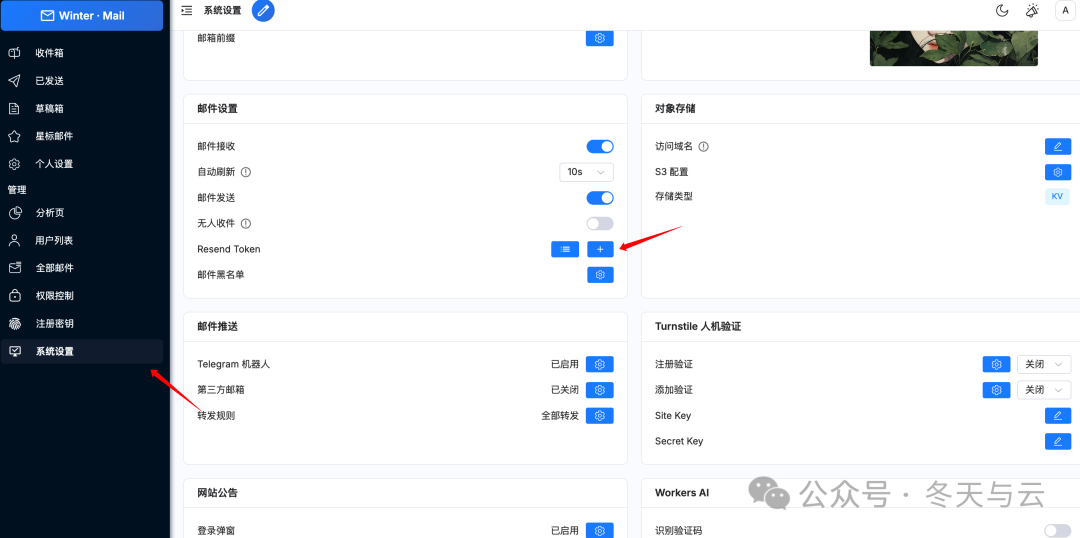
在 Cloud Mail 后台填入 TokenResend 这边搞定,回到 Cloud Mail 邮箱后台。 左侧 System Settings,找到 Email 区域的 Resend Token,点加号,粘贴刚才的 API Key,点 Save。 就这一步,邮箱就能发邮件了。
测试发信随便找一封收到的邮件,点回复,写点什么,发送。不再报错,提示成功。对方收件箱也稳稳收到了。 换个前缀回复,同样没问题。发邮件时,左侧选中哪个邮箱,再点新建,就会自动用该邮箱作为发件人。 免费额度与多域名说明Resend 免费用户限制:
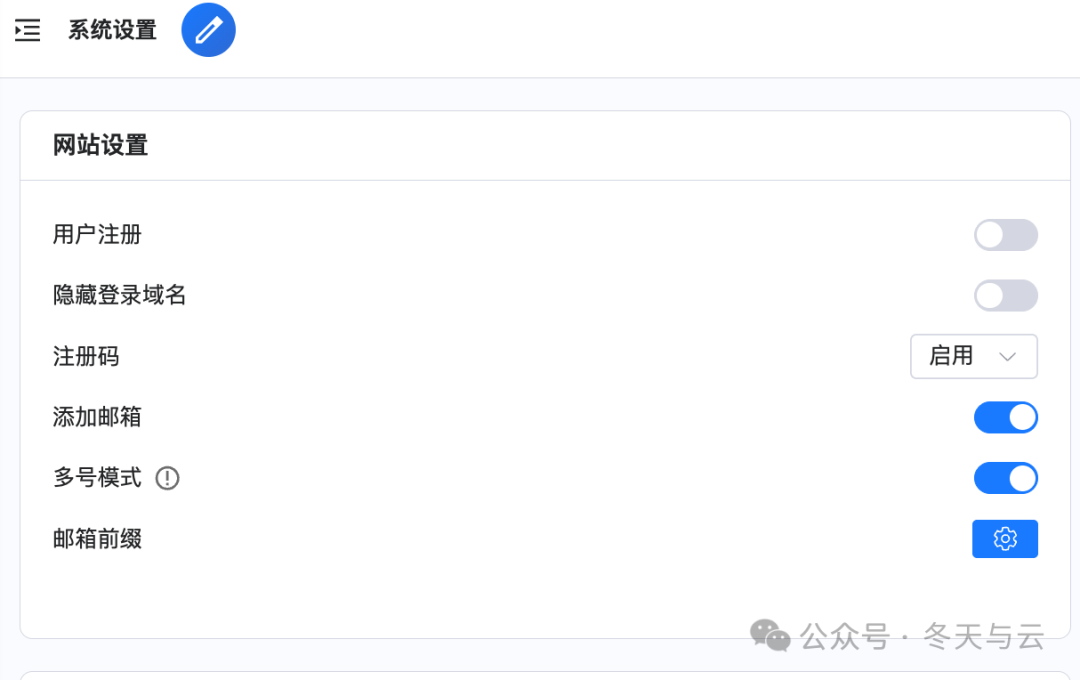
多个域名都要发邮件的话,注册多个 Resend 免费账号,各自的 Token 分别填到后台。 后台设置与高阶玩法最后过一下 Cloud Mail 后台几个实用设置。 注册控制:System Settings → Website → 关掉 Sign Up。一个人用就别开放注册,免得别人偷用你的域名开邮箱。想给朋友开账号?打开 Invite Code,生成邀请码发给他,凭码才能注册。
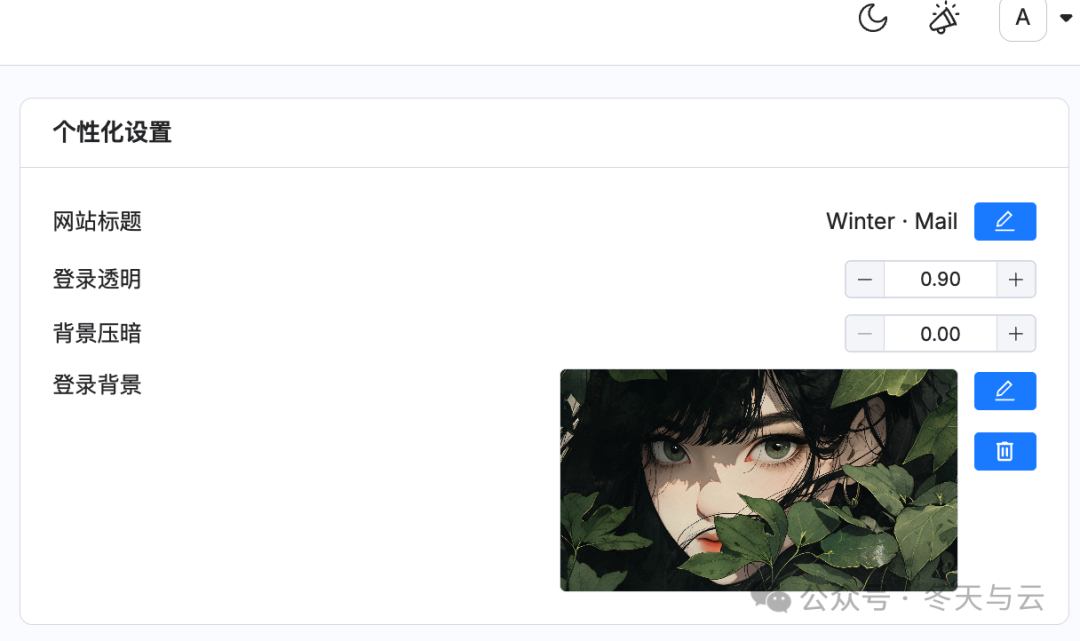
界面个性化:Customization 里可以给邮箱起个名字,比如"冬天的私人邮箱",还能换背景图,逼格拉满。
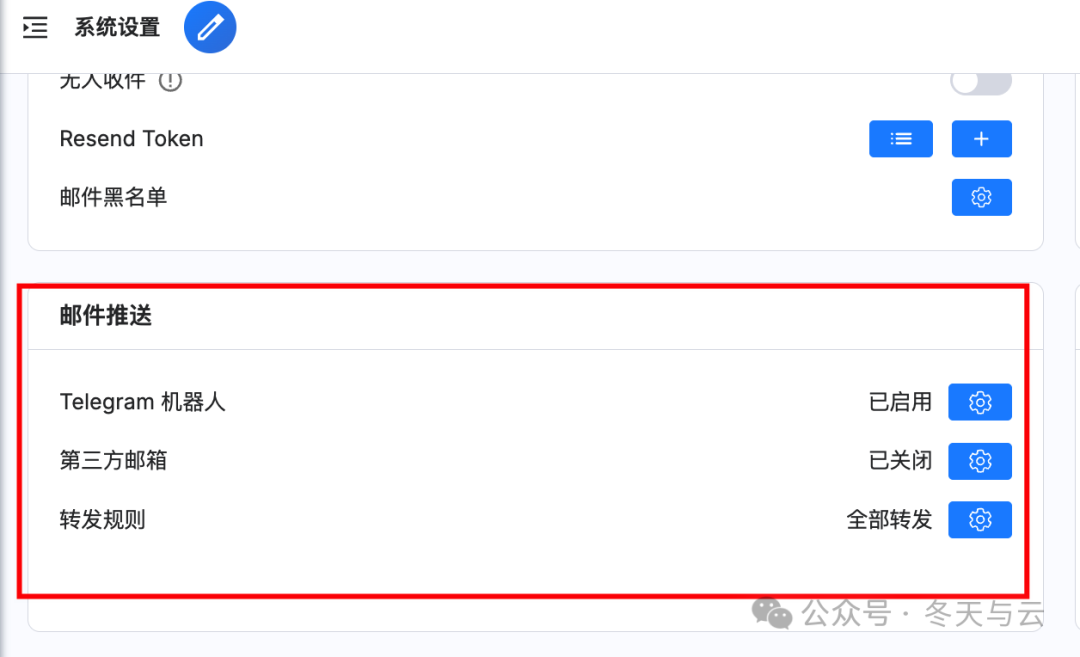
Telegram 推送:无服务器架构天生不支持 IMAP/POP3,没法绑手机自带邮件 App。作者做了电报推送功能——配好后新邮件直接推送到 Telegram。设置稍繁琐,有兴趣对着官方文档操作即可。
附件容量:默认用 KV 数据库,免费 1GB。纯文字邮件非常小,存几万封验证码毫无压力。经常收大附件的话,可以切到 Cloudflare R2 对象存储,每月免费 10GB,但需要绑信用卡,超额会收费。建议先用 KV,不够了再升级。 写在最后到这里,整套零成本域名邮箱系统就完成了——收信用 Cloudflare 的邮件路由,发信走 Resend 的免费通道,前缀随便起,身份随便切。 整个折腾过程就三步:Cloudflare 搭收信管道、Resend 接发信通道、两边一绑定。花点时间配好,以后一劳永逸。拿来注册网站、保护隐私、打造个人品牌邮箱,都很好用。 相关链接
Cloudflare搞定收信,Resend 打通发信,两个工具拼起来就是一套完整的零成本域名邮箱方案。Email地址前缀自由,收发自由。 该文章在 2026/6/25 9:26:55 编辑过 |
关键字查询
相关文章
正在查询... 


|


 400 186 1886