[点晴永久免费OA]Dism++:一键备份还原Windows系统,小白也能上手
当前位置:点晴教程→点晴OA办公管理信息系统
→『 经验分享&问题答疑 』
很多人遇到电脑卡顿、系统报错、病毒入侵等问题,第一反应就是重装系统,但重装不仅耗时费力,还会丢失桌面文件、软件数据、个性化设置等重要内容。其实借助免费轻量的工具Dism++,就能提前备份完整系统镜像,后续出问题一键还原,几分钟就能恢复纯净好用的系统状态,完美替代传统重装,适配Windows10、Windows11全系列机型,普通用户也能轻松操作。
Dism++是基于微软官方DISM命令开发的可视化系统工具,无广告、无需安装,体积小巧,核心的系统备份还原功能安全稳定,区别于第三方臃肿工具,它能完整捕获系统盘所有数据,包括系统配置、已装软件、个人文件,支持热备份,备份过程中不影响电脑正常使用,这也是它深受电脑爱好者青睐的核心原因。操作前只需做好简单准备工作,优先清理系统盘垃圾文件、卸载无用软件,保证系统处于健康状态,同时务必将备份文件存放在非系统盘,绝对不能保存在C盘,避免还原时被覆盖丢失。
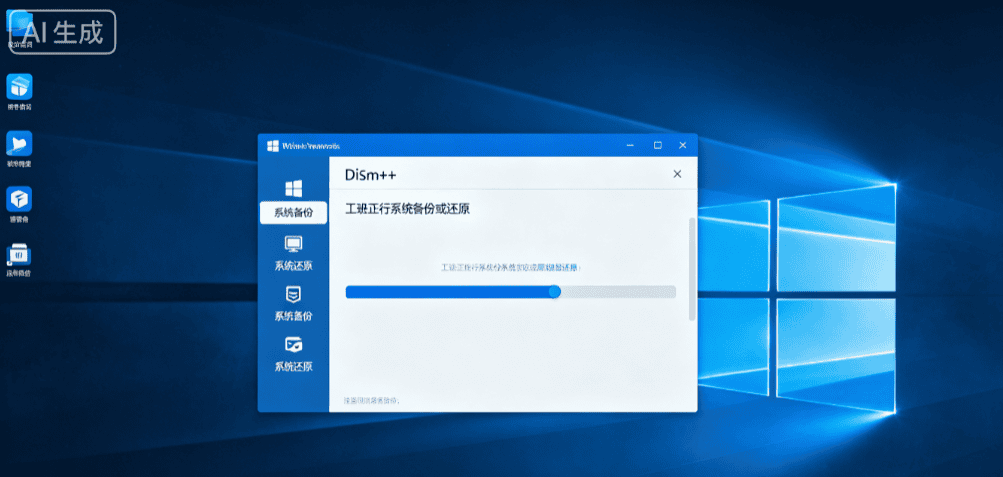
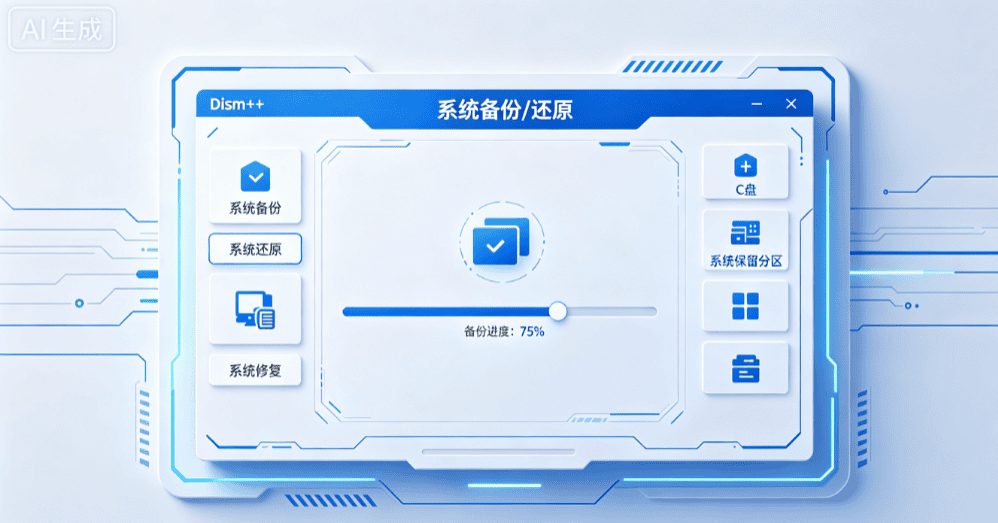
系统备份操作十分简单,下载解压Dism++后,根据自己的系统位数,双击打开对应程序,首次打开点击接受协议即可进入主界面。无需复杂设置,直接找到左侧工具箱板块,点击系统备份功能进入备份界面。在弹出的窗口中,点击浏览选择备份文件的保存路径,自定义好镜像文件名,方便后续查找区分。 镜像格式默认WIM即可,兼容性强、压缩率高,占用空间更小,普通用户无需更换ESD格式。最后勾选可启动选项,确保备份镜像完整可用,点击确定后软件就会自动开始备份。整个过程无需手动操作,备份时长根据系统文件大小而定,一般十分钟左右即可完成,全程可以正常办公、浏览网页,不会出现卡顿死机的情况,备份完成后会有明确提示,此时就能在保存路径看到完整的系统镜像文件。
相比于备份,系统还原需要借助PE启动盘操作,这是因为系统故障时大概率无法正常开机,PE环境能提供纯净的运行环境,保障还原成功率。提前制作好Windows PE启动盘,插入电脑后重启设备,进入PE系统桌面,打开提前放入U盘Dism++工具。进入工具箱后选择系统还原功能,点击浏览找到之前备份好的WIM镜像文件,目标磁盘选择电脑的C盘,也就是系统盘。如果C盘存在故障文件或冗余数据,可勾选格式化目标分区选项,彻底清除旧系统数据,保证还原后的系统干净无残留。 确认所有设置无误后,点击确定启动还原流程,软件会自动解压镜像、部署系统、修复系统引导,全程自动化运行,无需手动干预。等待进度条走完,系统会提示还原成功,拔出U盘后重启电脑,电脑就会自动进入还原后的系统,所有软件、文件、桌面设置都会和备份时完全一致,无需重新安装配置。
最后给大家分享几个实用小贴士,日常使用中建议每隔两三个月,在系统流畅稳定时更新一次备份镜像,替换老旧备份,保证系统状态最新;备份后的镜像文件切勿随意移动、重命名或删除,避免还原失效;如果只是轻微系统故障,无需重装还原,可直接在正常系统中打开Dism++修复系统文件,简单高效。掌握Dism++备份还原技巧,就能彻底告别繁琐的重装系统流程,轻松守护电脑系统稳定,省时又省心。 该文章在 2026/7/15 16:29:11 编辑过 |
关键字查询
相关文章
正在查询... 



|


 400 186 1886