LOGO 首页 OA教程 ERP教程 模切知识交流 PMS教程 CRM教程 技术文档 其他文档  
 
网站管理员

[点晴永久免费OA]比 TeamViewer 香太多!这款开源远程桌面可自建服务器 · 隐私性能全拉满从限速弹窗到全自建中继,这篇带你上手 RustDesk

admin
2026年9月7日 15:11 本文热度 101

做远程办公、运维排障、远程协助,很多人都被 TeamViewer 折磨过:动不动判定“商业用途”直接限速到几十 KB,付费版价格劝退,个人用着提心吊胆。国内同类工具要么广告弹窗满天飞,要么画质糊、延迟高,内网部署更是难上加难。

GitHub 上星标超 80k 的RustDesk,就是专门解决这些痛点的开源远程桌面方案。它用 Rust 编写,轻量高性能,完全开源免费,最核心的是支持完全自建中继服务器—— 所有远程流量可以走自己的服务器,不经过任何第三方,隐私和可控性直接拉满,是目前替代商业远程桌面的最佳选择。

01

PART

为什么它能碾压多数商业工具

WHY RUSTDESK

STEP 1真正开源无套路,没有商业判定

采用 AGPL-3.0 开源协议,个人、企业都能免费用,不会像 TeamViewer 那样随机判定商业用途强行限速。没有弹窗广告、没有功能阉割、没有强制升级提示,干净纯粹。

STEP 2可完全自建中继,数据 100% 可控

这是 RustDesk 最核心的竞争力。官方公共服务器只是备选,你可以自己搭建整套中继和转发服务,远程画面、文件传输、剪贴板数据全部走自己的服务器。企业可以部署在内网,个人可以用自己的云主机,彻底杜绝第三方数据泄露风险。

STEP 3Rust 底层,轻量又流畅

全程用 Rust 开发,编码效率高、内存占用小,客户端后台常驻只有几十 MB。配合自研的编解码,低带宽下也能保持流畅,日常办公、代码调试、简单运维都足够用,比很多 Electron 套壳的远程工具省资源得多。

STEP 4功能全,覆盖全场景
  • 基础能力:屏幕控制、多显示器切换、画质 / 帧率自定义、剪贴板互通
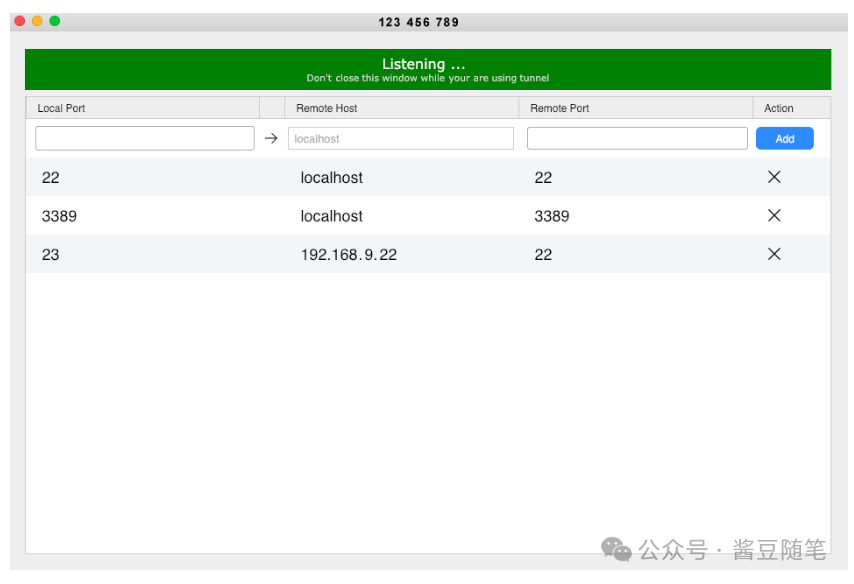
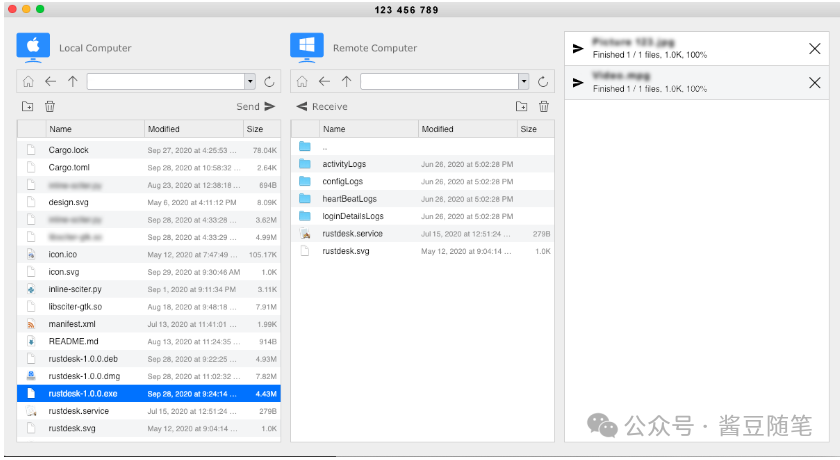
  • 实用功能:文件拖拽传输、远程唤醒、TCP 端口隧道、语音通话
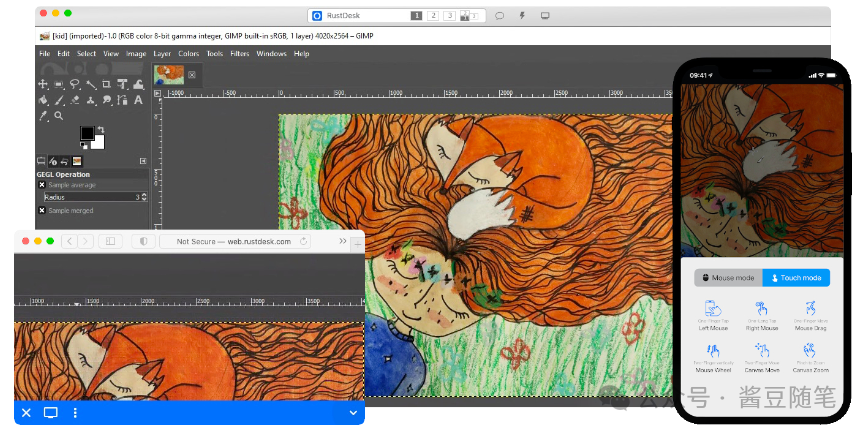
  • 平台覆盖:Windows / macOS / Linux / 安卓 / iOS / 网页端,全端适配
  • 进阶能力:地址簿分组、批量管理、自定义密钥加密

02

PART

主流远程桌面工具横向对比

COMPARISON

我们把 RustDesk 和市面上最常用的三款工具做了全维度对比,差异一目了然

对比维度
RustDesk
TeamViewer
向日葵远程
AnyDesk
授权与价格
AGPL-3.0 开源,完全免费;无「商业用途判定」,个人企业均可免费用
个人版名义免费,极易误判商业用途强行限速;商业版年付数千元
免费版带广告、限速、功能阉割;付费版按年订阅,企业版更贵
个人非商用免费;商业版按年授权,价格中等
隐私可控性
支持完全自建中继服务器,远程画面、文件传输全程走自有服务器,数据 100% 可控
默认走官方服务器,企业级私有部署价格极高,普通用户无法自建
默认走官方服务器,仅高端企业版支持私有化部署
默认走官方服务器,无成熟的自建方案
运行资源占用
Rust 原生开发,客户端后台常驻仅几十 MB,低配置电脑也流畅
功能重,常驻内存百 MB 级,老电脑容易卡
附带组件多,常驻占用高,弹窗进程多
轻量小巧,资源占用低
连接稳定性
公服可直连,自建服务器稳定性完全自控;支持 P2P 打洞低延迟
官方节点稳定,但免费版随机限速到几十 KB
国内节点多,付费版稳定;免费版高峰拥堵
国际连接好,国内裸连延迟高、易断连
广告与干扰
无任何广告、弹窗、强制升级提示,干净纯粹
频繁弹出授权提示、升级广告
免费版弹窗广告多,附带推广组件
广告少,仅偶尔升级提示
内网部署能力
Docker 一键部署,1 核 1G 服务器就能跑,成本极低;可完全离线内网运行
仅最高级企业版支持本地部署,方案昂贵
企业私有化部署方案重,成本高
不支持完整私有部署
核心功能
屏幕控制、文件传输、多屏切换、TCP 隧道、远程唤醒,覆盖 90% 日常场景
功能最全,支持远程打印、多会话、高级权限管理
功能全,附带远程开机、游戏专属模式
功能偏基础,仅核心远程控制

总结来说

SUMMARY
  • 追求免费无广告、注重数据隐私、需要批量内网部署,选 RustDesk
  • 预算充足、需要企业级服务与售后,选 TeamViewer
  • 纯小白、不想折腾、能接受广告,选 向日葵
  • 轻量临时使用、主要连接海外设备,选 AnyDesk

03

PART

新手快速上手:5 分钟直接用

QUICK START


如果只是个人临时用,不需要自建服务器,直接用官方公共服务就能快速上手,全程免费

STEP 1下载安装

去 GitHub Releases 或官网下载对应系统的客户端,被控端和主控端装同一个安装包即可,不用区分服务端客户端。

注意

NOTE

安卓被控端需要额外安装“RustDesk 被控端”,并开启无障碍权限;iOS 端仅支持主控,不支持被控(苹果系统限制)。

STEP 2获取被控端信息

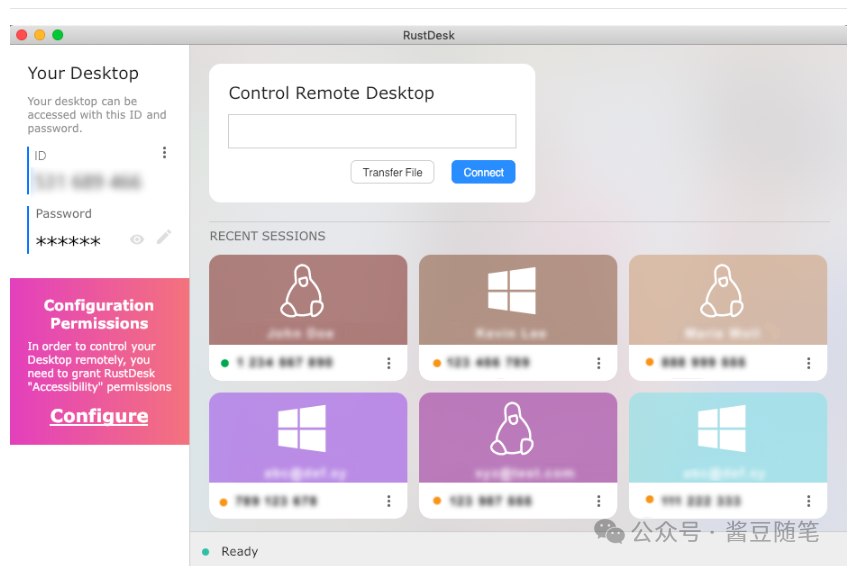
打开被控电脑上的 RustDesk,软件会自动生成一个9 位数字 ID和随机临时密码。

  • 想长期用可以在设置里改成固定密码,避免每次重启变密码
  • 勾选「开机自动启动」,确保电脑重启后还能远程连上
STEP 3发起连接

在主控电脑的 RustDesk 里输入被控端的 ID,点击「连接」,输入密码就能进入远程桌面。左侧工具栏可以切换显示器、传输文件、调整画质、开启语音。

小技巧

TIPS

网速一般的话,把帧率调到 30、画质改成“均衡”,流畅度会提升很多;只做文字办公可以开“降低画质”,延迟更低。

04

PART

进阶教程:自建中继服务器

SELF-HOSTED


如果注重隐私、或者需要稳定的企业级体验,建议自己搭一台中继服务器。低配云服务器就能跑,1 核 1G 带宽 1M 都能流畅办公,全程 10 分钟搞定。

  • 一台有公网 IP 的服务器(Linux 系统推荐 Ubuntu 22.04)
  • 开放服务器防火墙 / 安全组端口:
  •   TCP:21115、21116、21117、21118、21119
  •   UDP:21116
  • 服务器已安装 Docker 和 Docker Compose
部署 1SSH 连接服务器,新建一个目录存放配置
...bash

mkdir rustdesk && cd rustdesk

部署 2创建 docker-compose.yml 配置文件
...yaml

version: ‘3‘


services:

 hbbs:

  image: rustdesk/rustdesk-server

  container_name: rustdesk-hbbs

  restart: always

  ports:

   - 21115:21115

   - 21116:21116

   - 21116:21116/udp

   - 21118:21118

  volumes:

   - ./data:/root

  command: hbbs -r 你的服务器公网IP:21117


 hbbr:

  image: rustdesk/rustdesk-server

  container_name: rustdesk-hbbr

  restart: always

  ports:

   - 21117:21117

   - 21119:21119

  volumes:

   - ./data:/root

  command: hbbr

配置提醒

TIP

把里面的「你的服务器公网 IP」换成你自己的服务器 IP。

部署 3启动服务
...bash

docker compose up -d

看到两个容器都运行成功,服务端就搭好了。

部署 4客户端配置

打开电脑上的 RustDesk,设置 → 网络 → 「ID / 中继服务器」,填入:

  • ID 服务器:你的服务器公网IP:21116
  • 中继服务器:你的服务器公网IP:21117
  • API 服务器:你的服务器公网IP:21118

保存重启客户端,主界面显示「就绪」就代表已经走自己的服务器了。

进阶安全

SECURITY

服务器启动后会生成一对密钥,把公钥填到客户端里,可以防止别人蹭用你的中继,还能开启端到端加密。

05

PART

高频踩坑指南

PITFALLS

 端口一定要开全 

少一个端口都可能出现“能连接但画质差”“一直转圈”的问题,尤其是 UDP 21116,P2P 打洞全靠它。

 Windows 被控端注意防火墙 

第一次运行一定要在防火墙弹窗里勾选「专用网络和公用网络」,不然外网连不上。

 安卓被控必须开无障碍 

只装 APP 只能看屏幕,要操作必须在系统设置里开启 RustDesk 的无障碍权限

 iOS 只能主控不能被控 

受苹果系统限制,iPhone 和 iPad 无法被远程控制,只能用来控制其他设备。

 自建服务器建议用国内节点 

境外服务器延迟高,还不如官方公服流畅;国内 1M 带宽就能满足日常办公需求。

 不要随便用陌生中继 

第三方中继可以截获你的远程画面和操作,敏感操作、企业数据一定要用自己的服务器

06

PART

适合哪些人

WHO‘S IT FOR

  • 受够了 TeamViewer 商业判定、限速弹窗的普通用户
  • 注重隐私,不想远程数据经过第三方服务器的人
  • 需要管理多台设备的开发者、运维人员
  • 企业团队,需要在内网部署远程桌面、批量管理设备

///

END

写在最后

FINAL WORDS

RustDesk 不是完美的 —— 极致画质和色彩精度比不过顶配商业工具,复杂的 3D 设计、影视后期也不适合用它。但对于 90% 的日常远程办公、运维排障、协助家人用电脑的场景,它完全够用,甚至在隐私可控性、自由度上远超付费工具。

如果你早就想换掉限速又贵的 TeamViewer,这款开源神器绝对值得一试

项目直达

LINK

https://github.com/rustdesk/rustdesk


阅读原文:点击这里


该文章在 2026/9/7 15:18:24 编辑过
关键字查询
相关文章
正在查询...
点晴ERP是一款针对中小制造业的专业生产管理软件系统,系统成熟度和易用性得到了国内大量中小企业的青睐。
点晴PMS码头管理系统主要针对港口码头集装箱与散货日常运作、调度、堆场、车队、财务费用、相关报表等业务管理,结合码头的业务特点,围绕调度、堆场作业而开发的。集技术的先进性、管理的有效性于一体,是物流码头及其他港口类企业的高效ERP管理信息系统。
点晴WMS仓储管理系统提供了货物产品管理,销售管理,采购管理,仓储管理,仓库管理,保质期管理,货位管理,库位管理,生产管理,WMS管理系统,标签打印,条形码,二维码管理,批号管理软件。
点晴免费OA是一款软件和通用服务都免费,不限功能、不限时间、不限用户的免费OA协同办公管理系统。
Copyright 2010-2026 ClickSun All Rights Reserved  粤ICP备13012886号-1  粤公网安备44030602007207号