[点晴永久免费OA]把数据库、SSH、SFTP、远程桌面一个 App:Navop 使用全攻略
当前位置:点晴教程→点晴OA办公管理信息系统
→『 经验分享&问题答疑 』
如果问运维/开发人员桌面常驻哪些软件,答案大概率是:Navicat(数据库)、Xshell/SecureCRT(终端)、WinSCP/Xftp(传文件)、ToDesk/RDP(远程桌面)、再打开一堆监控和 AI 网页……窗口切来切去,连接信息散落各处。 最近 GitHub 上一个叫 Navop 的开源项目试图终结这种"工具大乱斗"——它把数据库管理、SSH/SFTP 终端、远程桌面、监控、笔记、AI 助手全部装进了一个原生桌面应用里。 项目地址: https://github.com/feigeCode/navop https://cnb.cool/navop-dev/navop/-/releases/tag/v0.23.0-beta.4 一、Navop 是什么? Navop 是一个基于 Rust + GPUI 打造的原生、一体化运维工作台(All-in-one Workspace),主打 GPU 加速渲染,提供亮/暗主题,支持简体中文、繁体中文和英文界面。 一句话概括它的野心:一个 App 替代 Navicat + Xshell + WinSCP + RedisInsight + 远程桌面客户端 + 监控面板 + AI 助手。 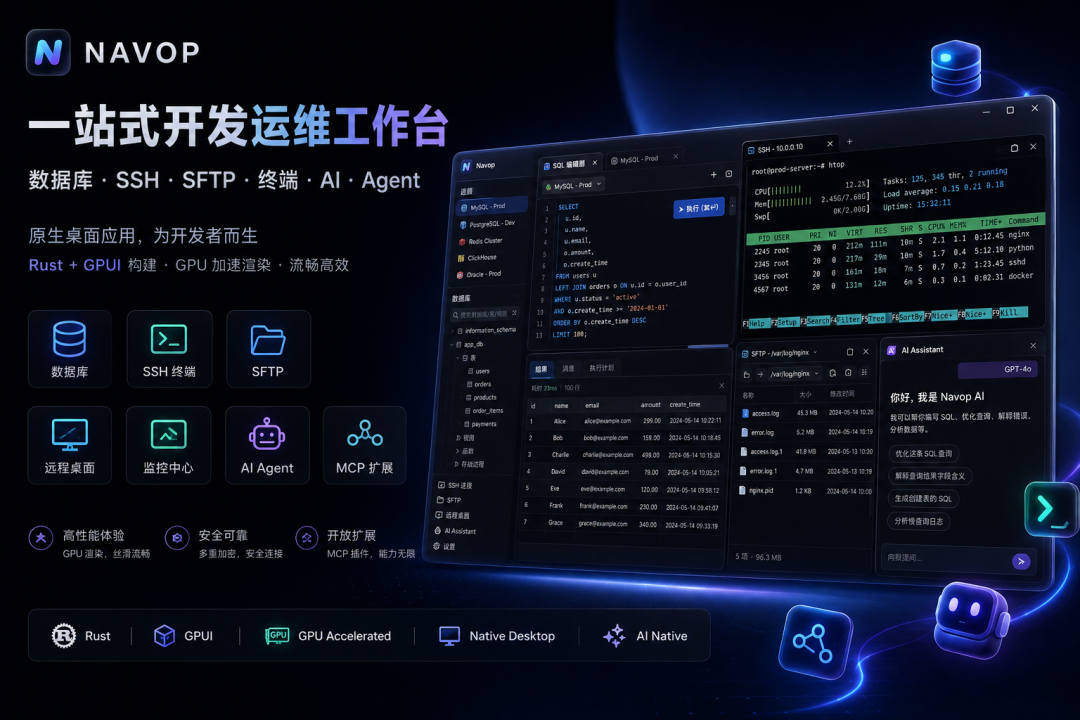 二、核心功能盘点 1. 数据库全家桶
2. 终端与远程运维
3. 文件传输:SFTP / FTP / FTPS
4. 端口转发与桌面
5. AI 与 Agent
6. 扩展与 MCP
7. 数据同步与安全
三、SSH连接Linux服务器 ① 安装从 GitHub Releases 页面下载对应平台的安装包(macOS / Windows / Linux),开箱即用。 下载Windows绿色版,免安装,解压就可以直接用。 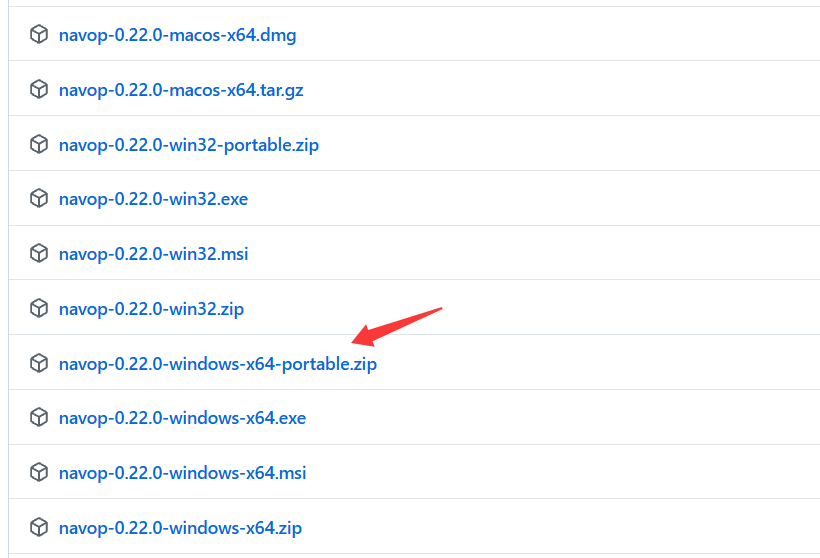 ② 添加你的第一个连接打开首页左侧「连接」,点击右上角 「新建连接」 第一次打开,需要设置主密钥,用来保护本地敏感数据的。 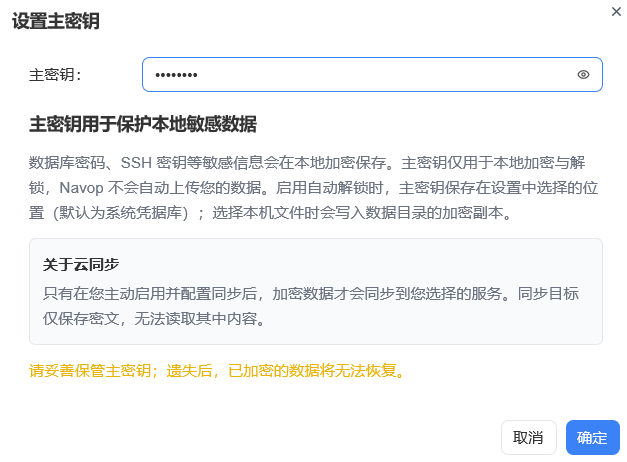 选择类型:SSH/SFTP 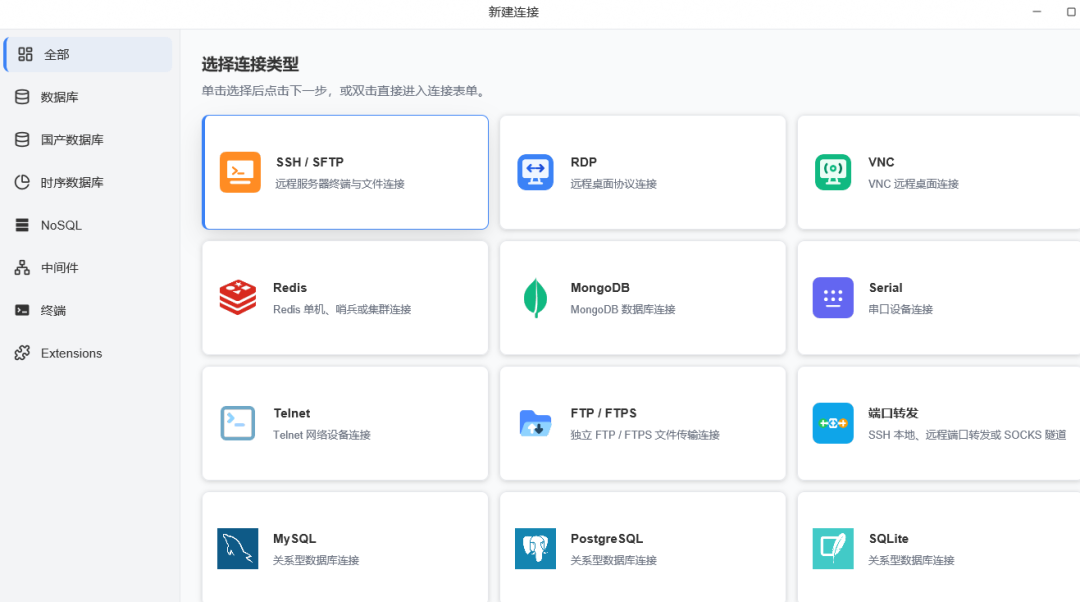 填入主机、端口、账号密码(或密钥) 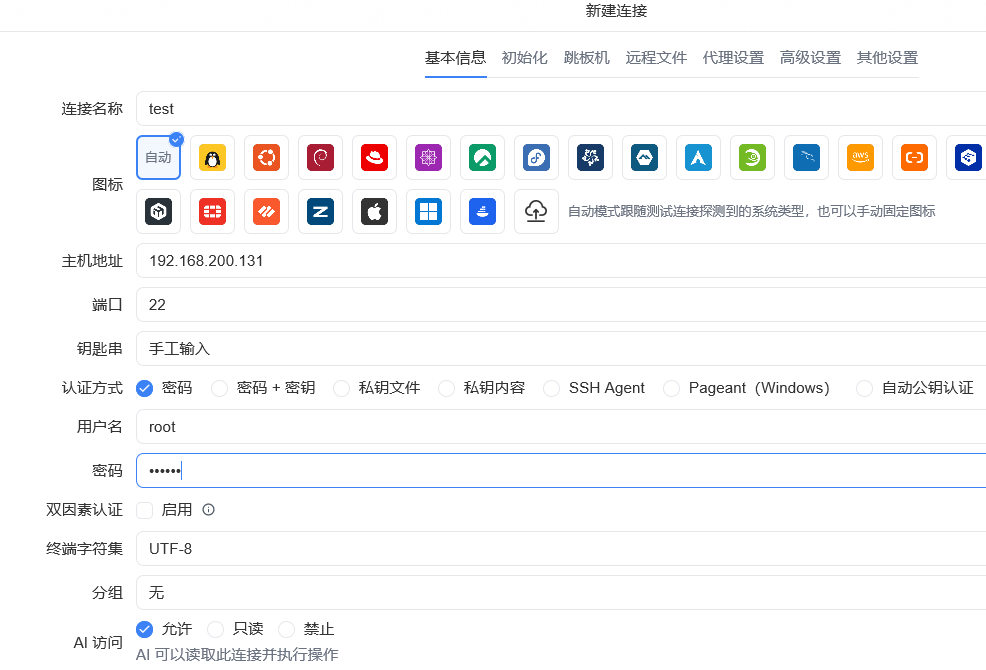 保存后双击卡片即连接;也可以在顶部搜索框直接输入 连接多了之后可以用分组(支持树形/网格视图)和最近连接管理。 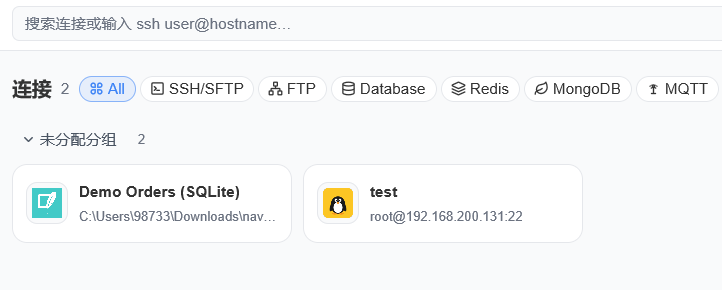 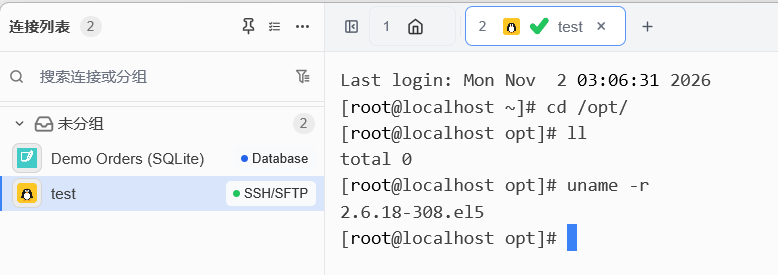 ③ SFTP 传文件双击连接打开双栏文件视图:拖拽上传下载、右键远程编辑(可调大小限制和默认编辑器)、收藏常用目录。大文件支持 ZMODEM 传输。 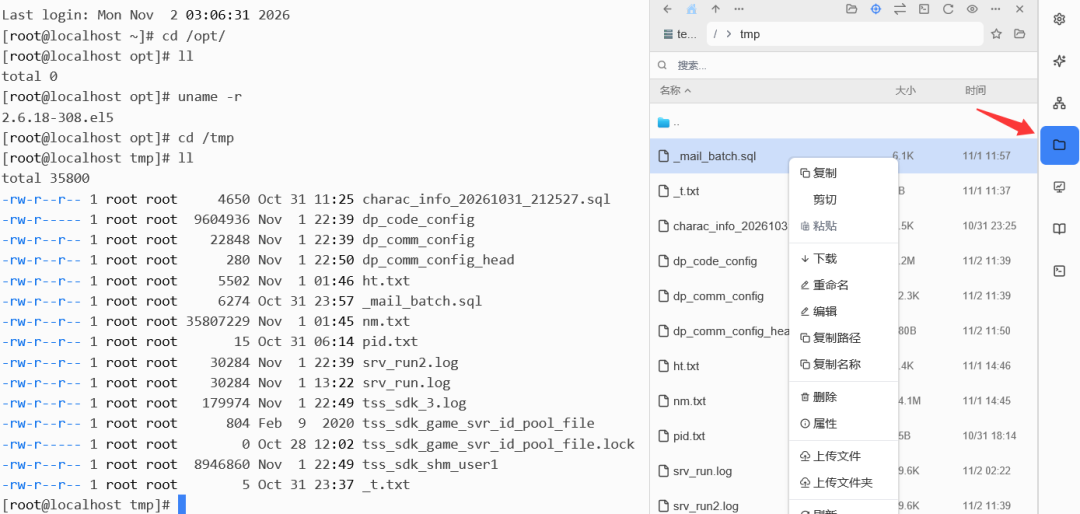 四、数据库操作 ③ 以 MySQL 为例双击数据库连接进入工作区,选择MySQL 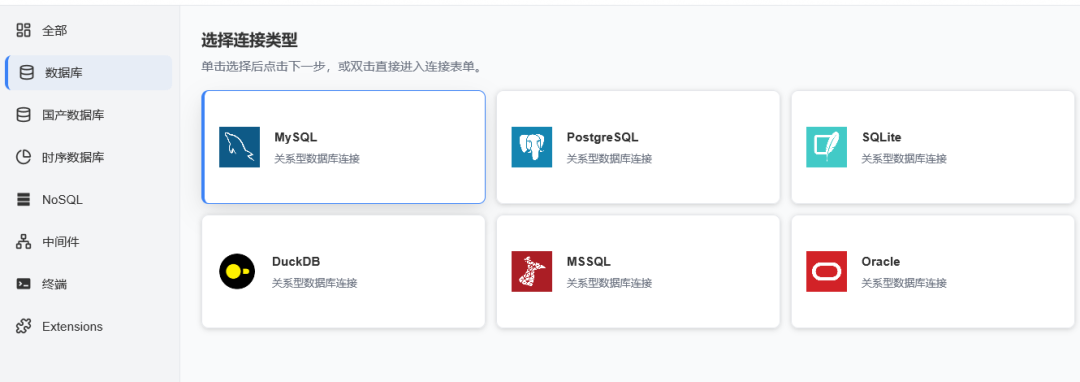 输入ip,用户名,密码 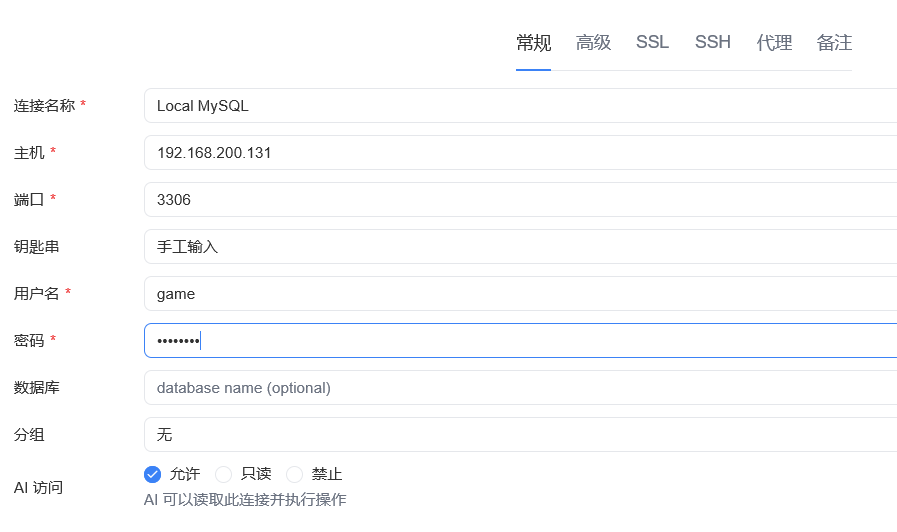 双击左侧的连接,右侧会显示数据库列表 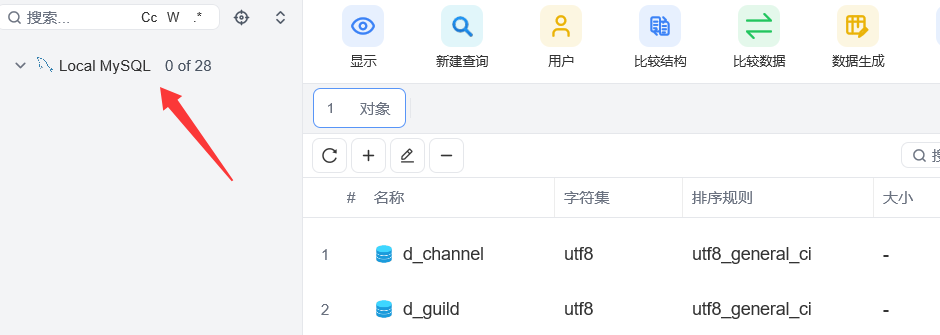 切换到mysql数据库,左边会显示所有表,点击具体某个表,右侧会显示表数据 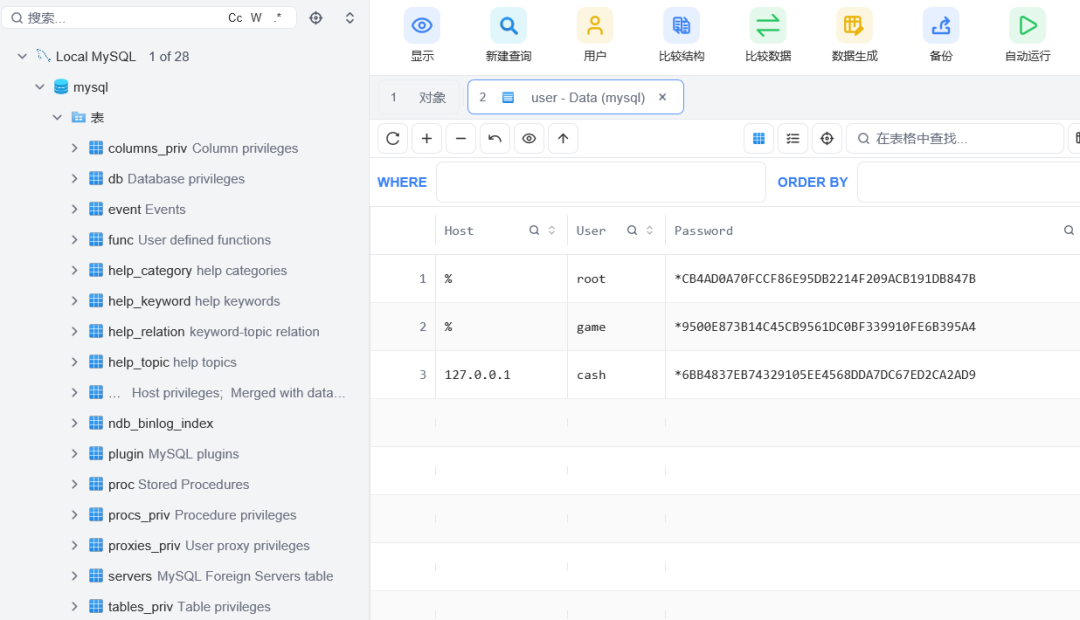 点击新建查询,输入sql命令,执行。下面会显示结果。 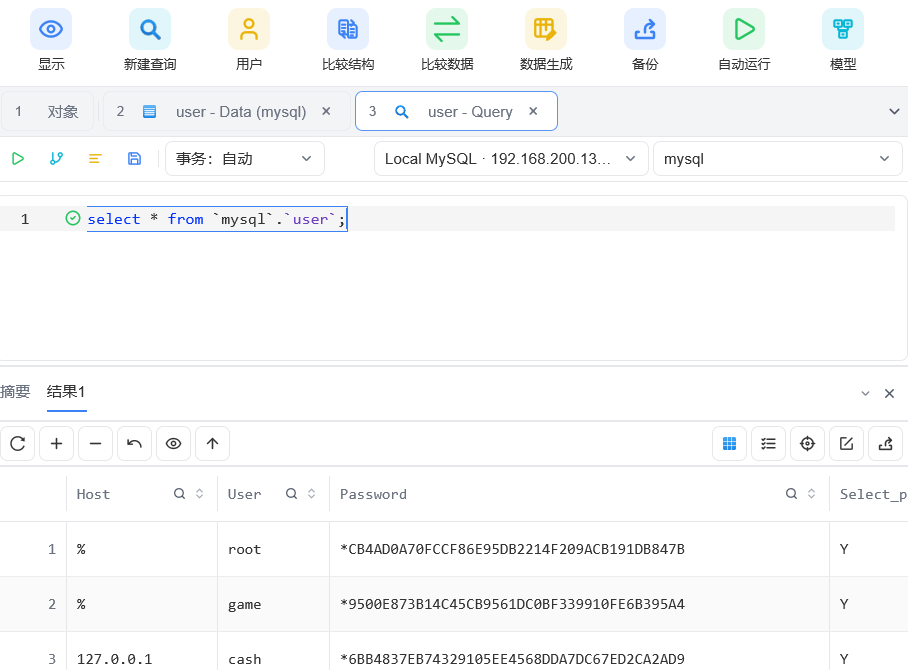 顶部工具栏可以:新建查询(执行 SQL、看执行计划)、比较结构、比较数据、备份、用户管理 五、适合谁?
六、写在最后Navop 目前的玩法有点像"下一代运维终端":既想替代 Navicat/Xshell 这类传统工具,又把 AI Agent 和 MCP 作为一等公民。原生 GPUI 渲染带来的流畅度,以及加密同步、会话审计这些细节,都能看出它是奔着生产力工具去的。 感兴趣的可以去 GitHub 搜索 navop,点个 Star 试试,迁移成本很低——SecureCRT 会话一键导入,剩下的连接建一次就再也忘不了。 阅读原文:点击这里 该文章在 2026/11/3 15:48:40 编辑过 |
关键字查询
相关文章
正在查询... 



|


 400 186 1886